Address
304 North Cardinal St.
Dorchester Center, MA 02124
Work Hours
Monday to Friday: 7AM - 7PM
Weekend: 10AM - 5PM
Address
304 North Cardinal St.
Dorchester Center, MA 02124
Work Hours
Monday to Friday: 7AM - 7PM
Weekend: 10AM - 5PM

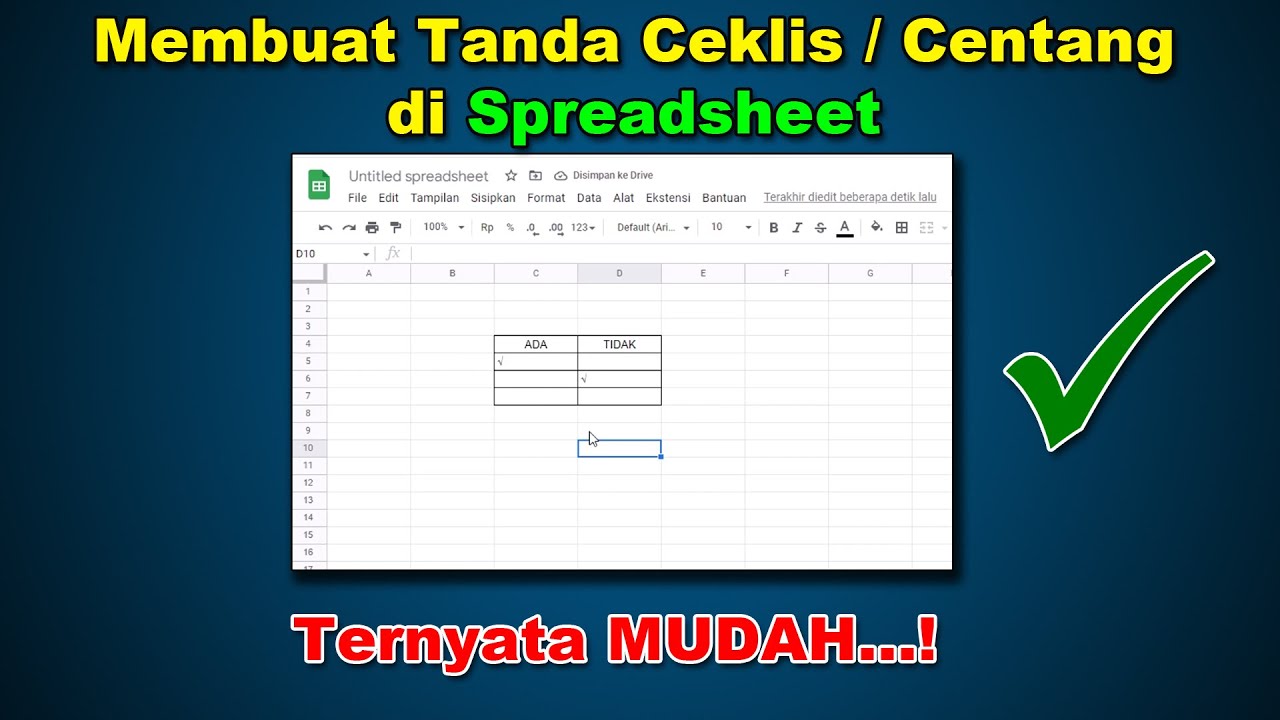
Pelajari cara membuat spreadsheet word dengan 5 langkah praktis. Gunakan tabel, objek Excel, template, gambar, atau spreadsheet nabung untuk keuangan pribadi.
 Byadmin
Microsoft Word tidak hanya untuk menulis dokumen, tetapi juga bisa digunakan untuk membuat spreadsheet sederhana. Banyak orang masih bingung tentang cara membuat spreadsheet word yang mudah dan cepat.
Dengan mengikuti panduan ini, Anda dapat membuat tabel data, menyisipkan objek Excel, atau menggunakan fitur bawaan Word. Artikel ini akan membahas lima langkah praktis untuk menciptakan spreadsheet di Word.
Langkah pertama adalah memanfaatkan fitur tabel di Word. Buka tab Insert, lalu pilih Table dan tentukan jumlah baris serta kolom yang diinginkan.
Anda bisa mengisi sel dengan data seperti angka dan teks. Ini merupakan cara membuat worksheet yang mudah tanpa perlu aplikasi tambahan.
Word memungkinkan Anda menyisipkan objek spreadsheet Excel langsung ke dokumen. Klik Insert > Object > Create from file, lalu pilih file Excel yang sudah ada.
Setelah disisipkan, Anda dapat mengedit data seperti di Excel. Jika ingin membuat panduan belajar, Anda bisa mengikuti cara membuat cheat sheet sederhana dengan menyorot sel penting.
Word menyediakan berbagai template tabel spreadsheet yang bisa diunduh secara gratis. Buka File > New, lalu cari kata kunci “spreadsheet” atau “tabel”.
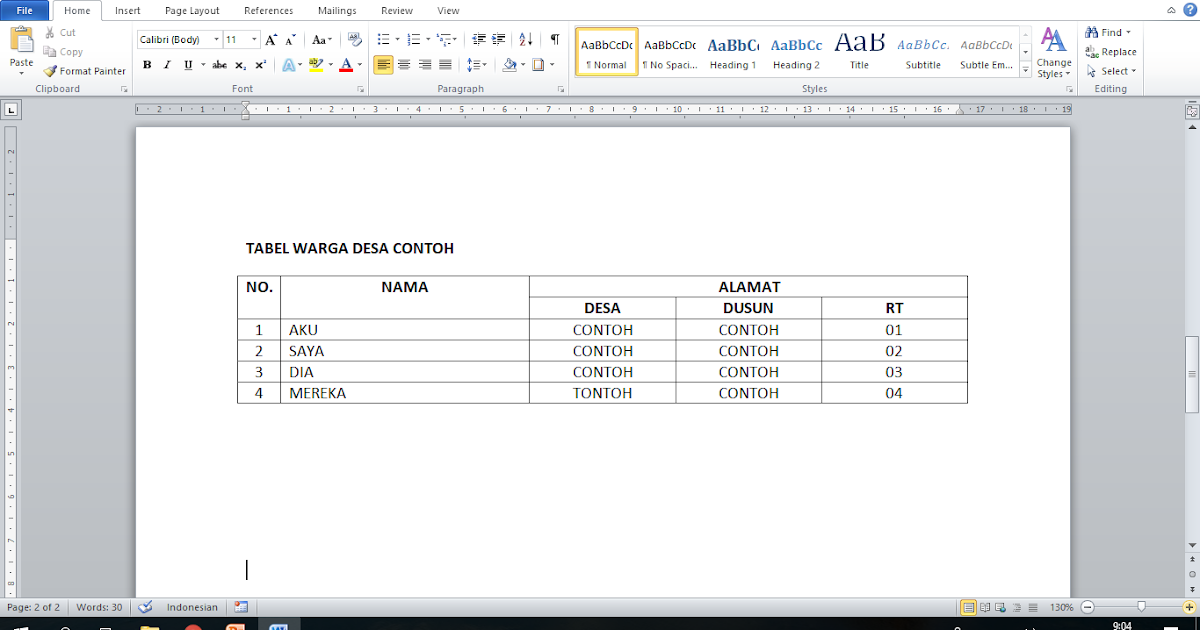
Pilih template tabel spreadsheet yang sesuai dengan kebutuhan, misalnya untuk anggaran atau jadwal. Template ini sudah diformat rapi sehingga Anda tinggal mengisi data.
Jika Anda ingin menampilkan data dari Excel tanpa menyisipkan objek, cukup ambil tangkapan layar lalu tempelkan di Word. Ini berguna untuk laporan atau presentasi.
Gunakan fitur Screenshot di tab Insert untuk menangkap gambar spreadsheet dari jendela Excel. Pastikan gambar spreadsheet terlihat jelas agar mudah dibaca.
Gunakan Word untuk membuat tabel sederhana guna melacak tabungan. Buat kolom tanggal, pemasukan, pengeluaran, dan saldo.
Anda bahkan bisa menambahkan rumus penjumlahan manual dengan menggunakan field di Word, meski terbatas. Ini merupakan cara praktis membuat spreadsheet nabung tanpa harus membuka Excel.
Membuat spreadsheet di Word dapat dilakukan dengan lima metode di atas, mulai dari tabel bawaan hingga menyisipkan objek Excel. Pilihlah yang paling sesuai dengan kebutuhan Anda.
Dengan memahami cara membuat spreadsheet word, pekerjaan mengolah data sederhana menjadi lebih efisien. Jangan ragu untuk bereksperimen dengan fitur-fitur yang ada.