Address
304 North Cardinal St.
Dorchester Center, MA 02124
Work Hours
Monday to Friday: 7AM - 7PM
Weekend: 10AM - 5PM
Address
304 North Cardinal St.
Dorchester Center, MA 02124
Work Hours
Monday to Friday: 7AM - 7PM
Weekend: 10AM - 5PM


Pelajari cara mengecilkan kolom tabel di Word dengan 5 langkah mudah. Panduan lengkap dari AutoFit hingga pengaturan manual untuk tabel rapi.
 Byadmin
Tabel di Microsoft Word seringkali memiliki kolom yang terlalu lebar sehingga mengganggu tampilan dokumen. Banyak pengguna merasa kesulitan saat harus menyesuaikan ukuran kolom agar proporsional. Padahal, ada beberapa trik sederhana yang bisa Anda lakukan untuk mengecilkan kolom tabel di Word dengan cepat dan presisi.
Fitur AutoFit adalah cara paling instan untuk mengecilkan kolom tabel di Word. Cukup klik kanan pada tabel, lalu pilih opsi AutoFit dan pilih AutoFit to Contents. Word secara otomatis akan menyesuaikan lebar kolom berdasarkan isi data di dalamnya.
Cara ini sangat efektif jika Anda memiliki sel dengan teks panjang atau angka. Hasilnya, kolom akan mengecil tanpa mengubah data di dalamnya. Langkah ini juga bisa diterapkan setelah Anda selesai mengedit isi tabel.
Untuk kontrol yang lebih detail, Anda bisa menyeret tepi kolom dengan kursor. Arahkan kursor ke garis batas kolom yang ingin dikecilkan hingga berubah menjadi panah dua sisi. Klik dan tahan, lalu seret ke kiri untuk mengecilkan lebar kolom.
Metode manual ini cocok untuk menyesuaikan satu kolom tertentu tanpa memengaruhi kolom lain. Namun, pastikan Anda tidak menyeret terlalu jauh agar data tetap terbaca dengan jelas. Gunakan penggaris (ruler) di atas halaman sebagai panduan visual.
Jika Anda membutuhkan ukuran yang presisi, gunakan menu Table Properties. Klik kanan pada tabel, pilih Table Properties, lalu buka tab Column. Di sana Anda bisa memasukkan nilai lebar kolom secara eksak dalam satuan sentimeter atau inci.
Opsi ini sangat berguna saat Anda harus mengikuti format dokumen tertentu atau membuat tabel dengan ukuran seragam. Setelah mengatur satu kolom, ulangi langkah yang sama untuk kolom lainnya hingga seluruh tabel rapi. Jangan lupa untuk mencentang opsi “Preferred width” jika ingin ukuran tetap konsisten.
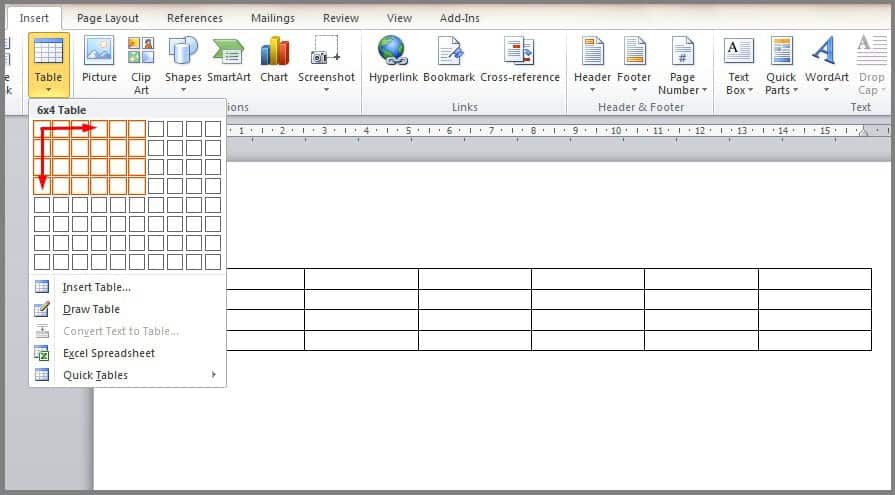
Fitur Distribute Columns dapat membantu Anda meratakan ukuran kolom secara otomatis. Pilih seluruh kolom yang ingin dirapikan, lalu klik kanan dan pilih Distribute Columns Evenly. Word akan membagi lebar total tabel secara merata ke setiap kolom yang dipilih.
Cara ini ideal jika Anda memiliki tabel dengan banyak kolom dan ingin semuanya sama besar. Namun, jika ada kolom yang berisi data panjang, sebaiknya gunakan AutoFit terlebih dahulu agar isi tidak terpotong. Kombinasi kedua fitur ini sering menjadi solusi terbaik dalam mengecilkan kolom tabel di Word.
Setelah mengecilkan kolom, Anda mungkin perlu menambahkan kolom baru untuk data tambahan. Pelajari cara menambah kolom di word agar tabel Anda tetap terstruktur dengan baik. Klik kanan pada kolom yang berdekatan, lalu pilih Insert untuk menambahkan kolom di kiri atau kanan.
Selain itu, Anda juga bisa mempercantik tabel dengan mewarnai latar belakang sel. Cara mewarnai tabel di word mudah dilakukan melalui menu Shading pada tab Table Design. Warna yang tepat akan membuat data lebih mudah dibedakan dan dokumen terlihat profesional.
Jika Anda ingin menghilangkan garis batas tertentu, Anda perlu memahami cara menghapus garis kolom di word. Fitur Borders memungkinkan Anda menyembunyikan garis vertikal atau horizontal sesuai kebutuhan. Semua teknik ini saling melengkapi untuk menciptakan tabel yang bersih dan informatif.
Mengecilkan kolom tabel di Word tidaklah sulit jika Anda mengetahui langkah-langkah yang tepat. Mulai dari AutoFit, seret manual, pengaturan properti, hingga distribusi merata, semuanya bisa Anda pilih sesuai kebutuhan. Pastikan juga Anda menguasai cara membuat kolom di word agar pembuatan tabel berjalan lancar sejak awal.
Dengan mengikuti panduan di atas, Anda dapat menghemat waktu dan menghasilkan dokumen yang rapi. Cobalah praktikkan satu per satu metode ini dalam pekerjaan sehari-hari. Semakin sering Anda berlatih, semakin cepat Anda menguasai berbagai fitur tabel di Microsoft Word.