Address
304 North Cardinal St.
Dorchester Center, MA 02124
Work Hours
Monday to Friday: 7AM - 7PM
Weekend: 10AM - 5PM
Address
304 North Cardinal St.
Dorchester Center, MA 02124
Work Hours
Monday to Friday: 7AM - 7PM
Weekend: 10AM - 5PM

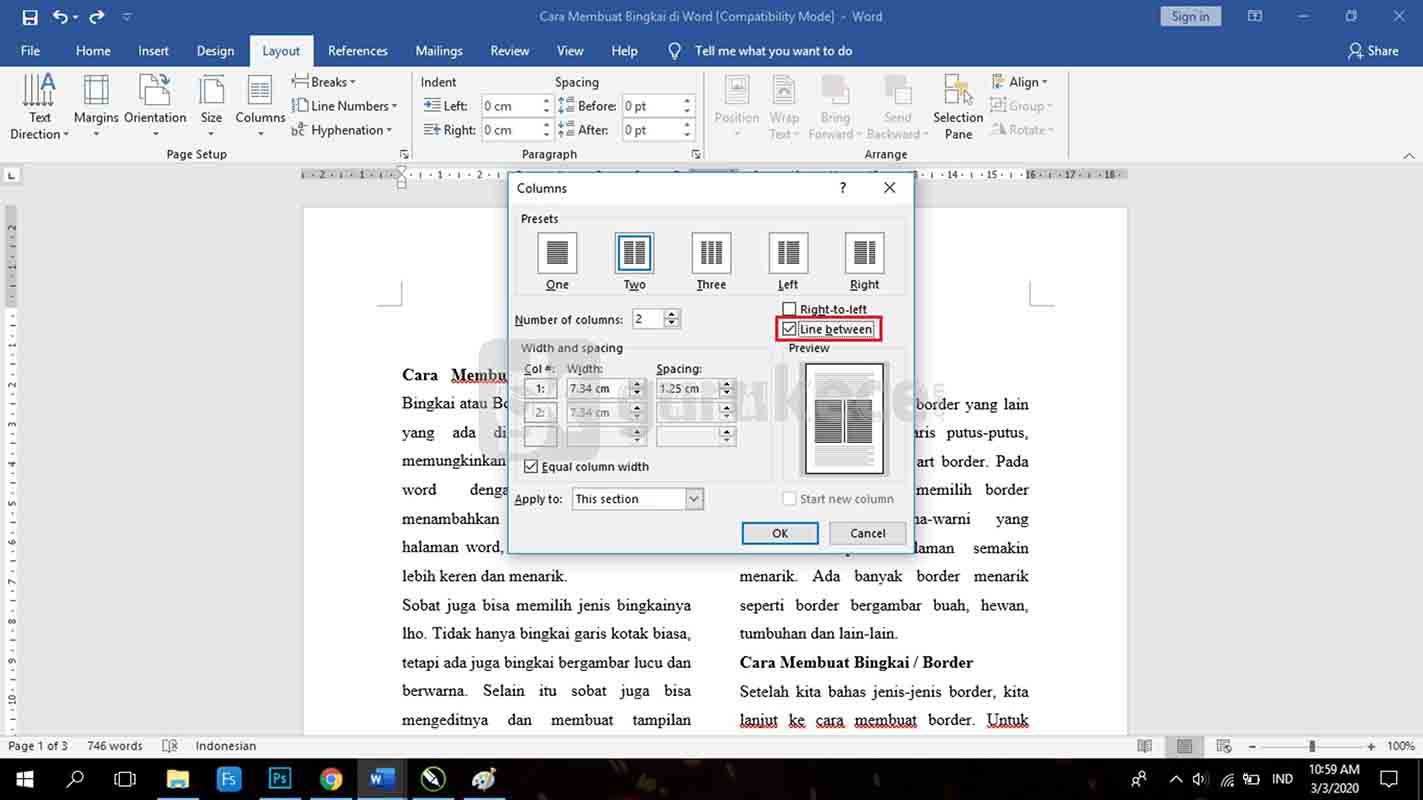
Pelajari cara menambah kolom ke samping di Word dengan 3 metode praktis. Panduan ini cocok untuk pemula yang ingin membuat brosur atau newsletter profesional dalam hitungan menit.
 Byadmin
Menambah kolom ke samping di Word sering dibutuhkan saat membuat dokumen seperti brosur, newsletter, atau laporan. Dengan fitur yang tersedia, Anda bisa mengatur tata letak halaman secara profesional tanpa repot.
Artikel ini menyajikan lima metode praktis untuk menambahkan kolom di samping halaman. Setiap langkah dijelaskan secara ringkas agar mudah diikuti oleh pemula sekalipun.
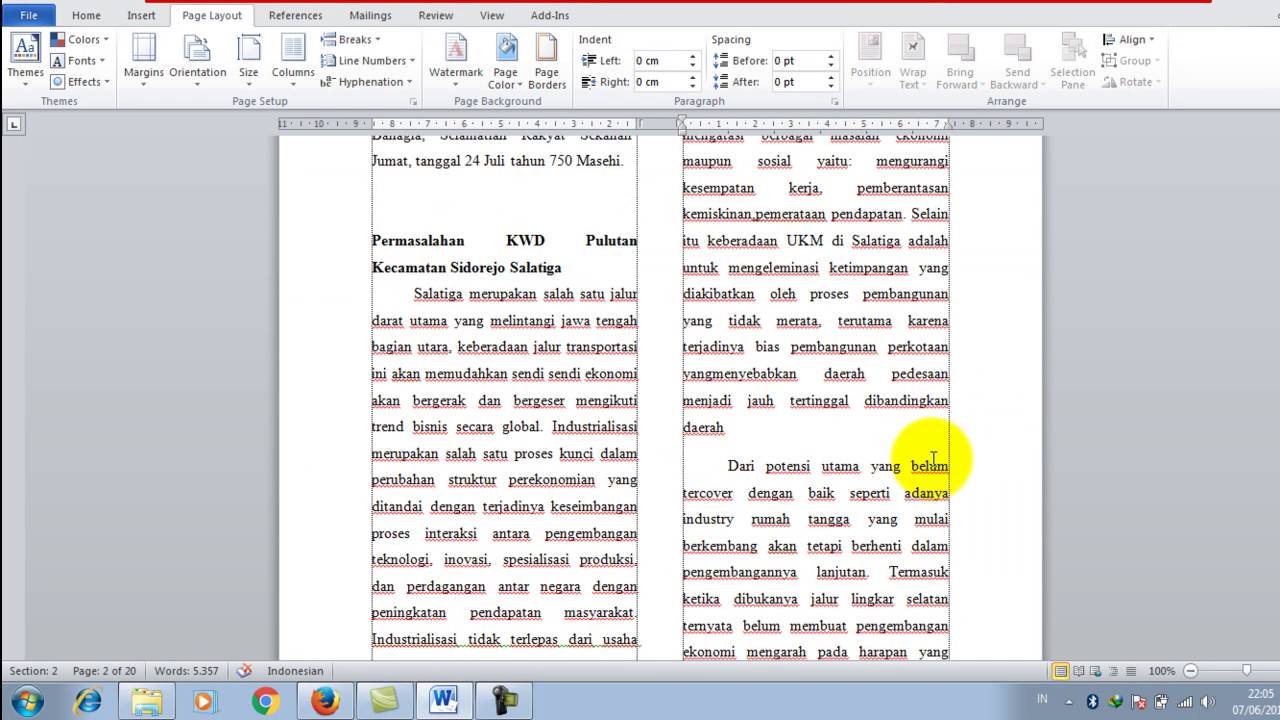
Cara pertama dan paling sederhana adalah memanfaatkan menu Columns yang sudah tersedia di tab Layout. Fitur ini memungkinkan Anda membagi halaman menjadi dua atau tiga kolom sekaligus.
Pertama, blok teks yang ingin diatur, lalu klik Layout > Columns dan pilih jumlah kolom yang diinginkan. Hasilnya, teks akan mengalir ke kolom samping secara otomatis.
Anda juga bisa memilih opsi More Columns untuk mengatur lebar dan jarak antar kolom. Ini berguna jika Anda ingin menyesuaikan tampilan kolom secara detail.
Metode kedua adalah membuat tabel tanpa border untuk meniru kolom. Cara ini memberi Anda kendali penuh atas posisi konten di samping halaman.
Buka tab Insert, pilih Table, lalu buat tabel dengan jumlah baris dan kolom sesuai kebutuhan. Misalnya, tabel 1 baris 2 kolom untuk membuat dua kolom samping.
Setelah itu, hilangkan garis tabel dengan mengatur border menjadi None. Dengan demikian, konten akan tampak seperti kolom biasa tanpa garis pembatas.
Teknik ini sangat cocok untuk membuat kolom dengan konten berbeda di setiap sisinya, seperti daftar isi di kiri dan teks utama di kanan.
Text Box adalah pilihan tepat jika Anda ingin menempatkan konten di posisi spesifik di samping halaman. Fitur ini memungkinkan teks dan gambar ditempatkan secara independen dari aliran dokumen utama.
Klik Insert > Text Box lalu pilih bentuk yang diinginkan, atau gambar kotak sendiri. Setelah itu, seret kotak ke samping halaman dan isi dengan konten Anda.
Keunggulan Text Box adalah Anda bisa mengatur wrapping teks agar teks utama mengalir di sekelilingnya. Ini ideal untuk membuat sidebar atau kolom catatan di samping.
Jangan lupa untuk menyesuaikan ukuran dan posisi Text Box agar proporsional dengan halaman. Cara membuat kolom di Word dengan Text Box juga memudahkan Anda mengganti konten tanpa mengganggu layout keseluruhan.
Jika Anda sudah menerapkan kolom, Column Break membantu memindahkan teks ke kolom berikutnya secara manual. Ini mencegah teks terpotong tidak rapi di antara kolom.
Tempatkan kursor di titik pemotongan, lalu tekan Ctrl+Shift+Enter atau klik Layout > Breaks > Column. Teks setelah titik itu akan melompat ke kolom samping berikutnya.
Teknik ini berguna saat menyusun daftar atau paragraf pendek yang perlu dimulai di kolom baru. Cara menambahkan kolom di Word dengan Column Break memberikan hasil yang rapi dan profesional.
Gabungkan dengan fitur Columns agar transisi antar kolom lebih lancar. Anda juga bisa mengatur jumlah kolom per bagian halaman menggunakan Section Breaks.
Section Breaks memungkinkan Anda memiliki tata letak kolom berbeda dalam satu dokumen. Misalnya, halaman pertama satu kolom, halaman kedua dua kolom, dan seterusnya.
Klik Layout > Breaks > Next Page untuk membuat section baru, lalu atur kolom di section tersebut. Setiap section bisa memiliki format kolom independen.
Dengan cara ini, Anda bisa menempatkan konten samping di halaman tertentu saja tanpa memengaruhi halaman lain. Ini sangat berguna untuk dokumen dengan struktur campuran, seperti laporan yang memiliki tabel lebar di satu halaman.
Pastikan untuk menghapus link antar section agar pengaturan kolom tidak saling terpengaruh. Cara bikin kolom di Word menggunakan Section Breaks memberi fleksibilitas maksimal dalam desain dokumen.
Menambah kolom ke samping di Word bisa dilakukan dengan lima metode berbeda: Columns, Tabel, Text Box, Column Break, dan Section Breaks. Pilihlah yang paling sesuai dengan kebutuhan dokumen Anda.
Setiap metode memiliki kelebihan masing-masing, mulai dari kemudahan hingga kontrol penuh. Dengan menguasai teknik ini, Anda bisa menyusun dokumen dengan tata letak yang rapi dan profesional.
Terapkan langkah-langkah di atas dalam proyek Word Anda, dan eksperimenlah dengan variasi kolom untuk hasil terbaik. Semoga artikel ini membantu Anda dalam membuat kolom di samping halaman dengan cepat dan efisien.