Address
304 North Cardinal St.
Dorchester Center, MA 02124
Work Hours
Monday to Friday: 7AM - 7PM
Weekend: 10AM - 5PM
Address
304 North Cardinal St.
Dorchester Center, MA 02124
Work Hours
Monday to Friday: 7AM - 7PM
Weekend: 10AM - 5PM

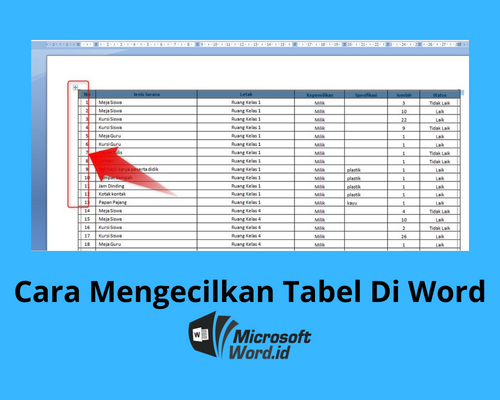
Pelajari 5 cara mengecilkan ukuran tabel di Word dengan mudah, mulai dari AutoFit, atur lebar kolom, hingga merge sel. Panduan lengkap 2026.
 Byadmin
Tabel yang terlalu besar sering membuat dokumen Word terlihat berantakan. Anda bisa memperbaikinya dengan beberapa langkah sederhana. Berikut adalah panduan lengkap mengecilkan ukuran tabel di Word untuk hasil rapi dan profesional.
Fitur AutoFit adalah cara tercepat untuk mengecilkan tabel di Word. Pilih seluruh tabel, lalu klik kanan dan pilih AutoFit.
Ada dua opsi utama: AutoFit to Contents dan AutoFit to Window. AutoFit to Contents akan mengecilkan kolom sesuai panjang teks di dalamnya.
Sementara AutoFit to Window akan menyesuaikan tabel dengan lebar halaman. Cara ini sangat membantu saat Anda ingin cara merapikan tabel di word agar proporsional.
Jika AutoFit kurang sesuai, Anda bisa mengecilkan ukuran tabel secara manual. Arahkan kursor ke batas kolom, lalu klik dan seret ke kiri untuk memperkecil lebar.
Alternatif lain, klik kanan tabel, pilih Table Properties, lalu tab Column. Masukkan ukuran lebar yang diinginkan di kolom Preferred width.
Metode ini merupakan bagian dari cara ngedit tabel word yang paling fleksibel. Pastikan semua kolom tidak saling tumpang tindih setelah diatur.
Untuk meratakan lebar semua kolom, pilih tabel lalu klik Layout di ribbon. Klik tombol Distribute Columns untuk membuat setiap kolom sama besar.
Fungsi ini sangat berguna setelah Anda menyesuaikan ukuran tabel secara manual. Tabel akan tampak lebih rapi tanpa celah terlalu lebar atau sempit.
Menggabungkan sel (merge cells) dapat mengecilkan ukuran tabel karena mengurangi jumlah kolom. Blok sel yang ingin digabung, lalu klik kanan dan pilih Merge Cells.
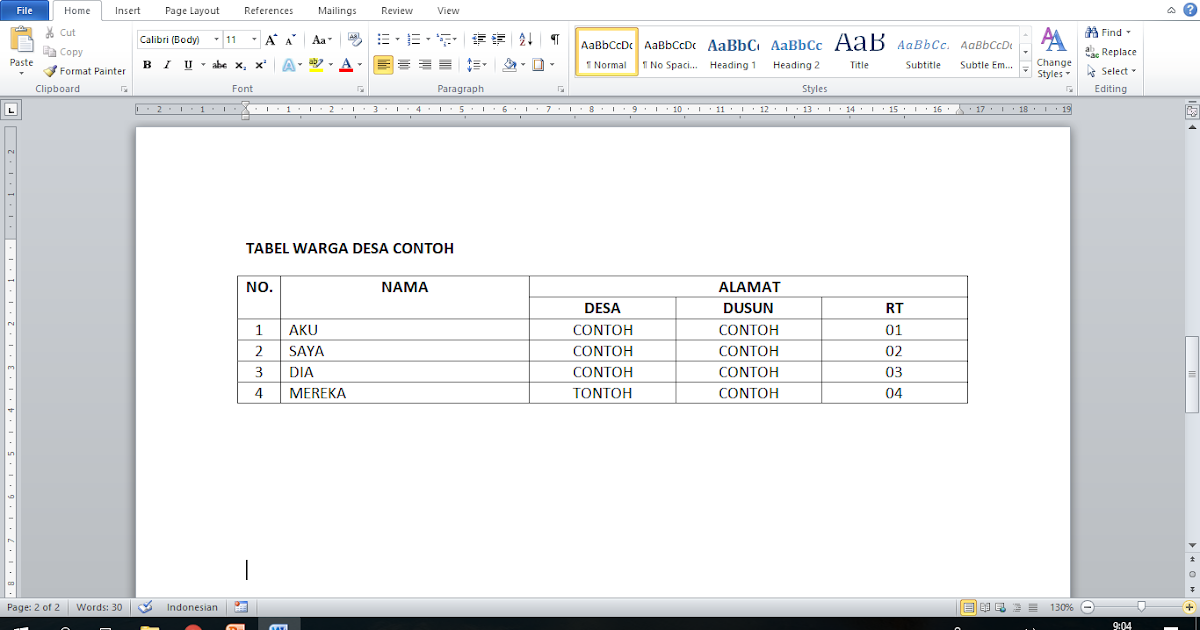
Pastikan data di dalam sel tetap logis setelah digabung. Teknik ini sering digunakan saat cara membuat tabel di word untuk laporan yang padat informasi.
Setelah merge, Anda bisa menyesuaikan lebar kolom yang tersisa agar lebih proporsional. Jangan lupa periksa kembali tata letak teksnya.
Margin sel yang besar membuat tabel terlihat lebih lebar. Klik kanan tabel, pilih Table Properties, lalu tab Cell. Klik Options untuk mengatur margin.
Setel Top, Bottom, Left, dan Right menjadi angka kecil, misalnya 0,1 cm. Anda juga bisa mengurangi spasi antar baris di dalam sel melalui menu Paragraph.
Dengan margin yang lebih kecil, ukuran tabel akan mengecil secara signifikan tanpa mengurangi jumlah kolom. Cara ini juga membantu saat Anda ingin cara menambah tabel di word tanpa memakan banyak tempat.
Mengecilkan ukuran font dalam tabel dapat langsung mempersempit lebar kolom. Misalnya, ubah font dari 12 pt menjadi 10 pt untuk teks di dalam sel.
Jika tabel masih terlalu besar, coba ubah orientasi halaman menjadi Landscape. Klik Layout > Orientation > Landscape agar tabel punya ruang lebih.
Kombinasi kedua metode ini efektif untuk tabel dengan banyak kolom. Jangan ragu untuk mencoba beberapa variasi agar hasilnya optimal.
Mengecilkan ukuran tabel di Word bisa dilakukan dengan AutoFit, pengaturan manual, merge sel, margin, font, atau orientasi halaman. Pilih metode yang paling sesuai dengan kebutuhan dokumen Anda.
Praktikkan langkah-langkah di atas secara bertahap. Dengan begitu, tabel Anda akan lebih rapi dan dokumen terlihat profesional tanpa perlu membuang waktu lama.