Address
304 North Cardinal St.
Dorchester Center, MA 02124
Work Hours
Monday to Friday: 7AM - 7PM
Weekend: 10AM - 5PM
Address
304 North Cardinal St.
Dorchester Center, MA 02124
Work Hours
Monday to Friday: 7AM - 7PM
Weekend: 10AM - 5PM

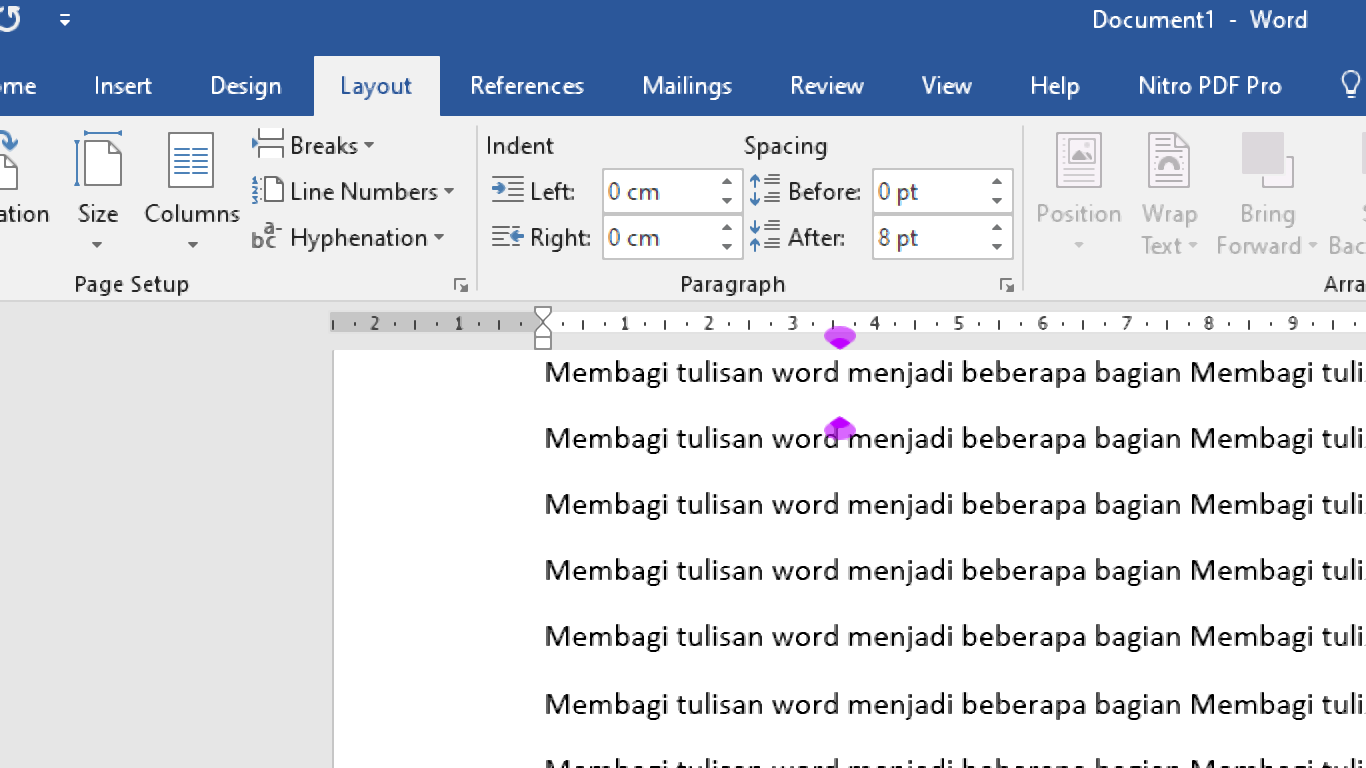
Pelajari cara mensejajarkan tulisan di Word melalui pengaturan spasi, alignment, dan shortcut. Panduan praktis 2026 untuk dokumen rapi dan profesional.
 Byadmin
Mengatur tata letak dokumen di Microsoft Word sering kali membutuhkan penyejajaran tulisan yang rapi. Penyejajaran yang baik membuat teks lebih mudah dibaca dan terlihat profesional.
Artikel ini akan memandu Anda melalui beberapa cara mensejajarkan tulisan di Word dengan fitur-fitur bawaan. Setiap langkah disusun secara berurutan agar Anda bisa langsung mempraktikkannya.
Cara pertama adalah dengan mengatur spasi antarbaris di Word. Spasi yang pas membuat setiap baris teks sejajar secara visual tanpa terlihat rapat atau renggang.
Anda bisa membuka tab Home dan memilih Line and Paragraph Spacing. Pilih opsi spasi seperti Single, 1.5 lines, atau Double sesuai kebutuhan dokumen.
Fitur ini sangat berguna untuk merapikan tulisan di Word, terutama pada dokumen formal seperti laporan atau skripsi. Dengan spasi antarbaris yang konsisten, tulisan akan terlihat lebih sejajar dan enak dibaca.
Penyejajaran juga bisa dicapai dengan mengatur jarak antar paragraf. Cara merapikan tulisan di Word ini membantu memisahkan antar blok teks secara jelas.
Blok teks yang ingin diatur, lalu buka menu Line and Paragraph Spacing. Pilih Add Space Before Paragraph atau Remove Space After Paragraph untuk menyesuaikan jarak.
Dengan ruang antar paragraf yang konsisten, dokumen Anda akan terlihat lebih terstruktur dan sejajar. Ini adalah teknik dasar yang sering digunakan untuk membuat tulisan blog di Word menjadi lebih profesional.
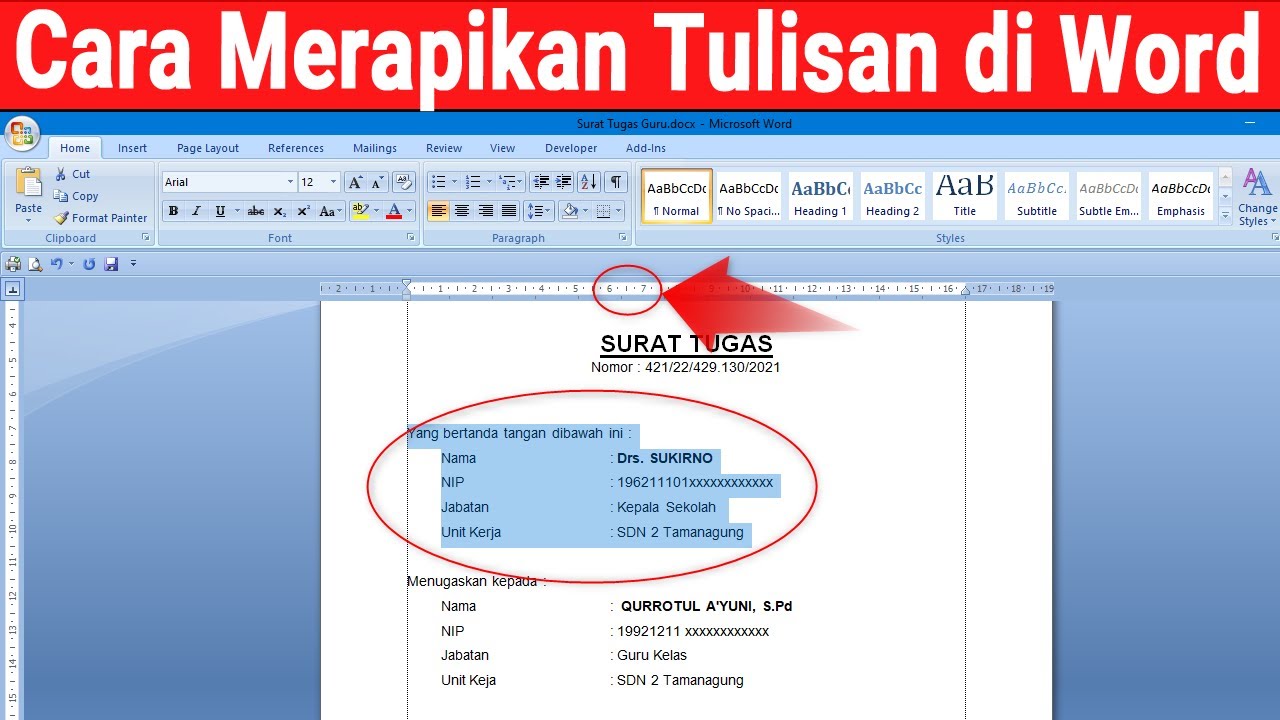
Tidak hanya spasi baris dan paragraf, spasi antar huruf juga memengaruhi penyejajaran. Fitur Character Spacing di Word memungkinkan Anda merenggangkan atau merapatkan huruf.
Buka dialog box Font dengan mengklik panah kecil di pojok kanan bawah kelompok Font. Pada tab Character Spacing, pilih Expanded untuk merenggangkan atau Condensed untuk merapatkan.
Ini adalah cara rapihin tulisan di Word ketika Anda ingin menyejajarkan teks pada judul atau subjudul. Pengaturan ini juga membantu membuat gaya tulisan di Word yang lebih unik dan rapi.
Shortcut keyboard dapat mempercepat proses penyejajaran tanpa harus membuka menu. Cara membuat tulisan menjorok di Word misalnya bisa dilakukan dengan menekan tombol tertentu.
Untuk spasi tunggal tekan Ctrl+1, spasi 1,5 baris tekan Ctrl+5, dan spasi ganda tekan Ctrl+2. Kombinasi ini langsung mengatur spasi pada teks yang diblok.
Shortcut ini cocok saat Anda perlu menyejajarkan tulisan di tabel Word dengan cepat. Dengan menguasai pintasan ini, pekerjaan mengedit dokumen menjadi lebih efisien.
Menyejajarkan tulisan di Microsoft Word bisa dilakukan melalui beberapa cara mulai dari spasi antarbaris, antar paragraf, hingga antar huruf. Setiap metode memberikan hasil rapi yang berbeda sesuai kebutuhan.
Praktikkan langkah-langkah di atas secara bertahap untuk mendapatkan dokumen yang sejajar sempurna. Dengan pengaturan yang tepat, tulisan Anda akan tampak profesional dan mudah dibaca kapan pun.