Address
304 North Cardinal St.
Dorchester Center, MA 02124
Work Hours
Monday to Friday: 7AM - 7PM
Weekend: 10AM - 5PM
Address
304 North Cardinal St.
Dorchester Center, MA 02124
Work Hours
Monday to Friday: 7AM - 7PM
Weekend: 10AM - 5PM

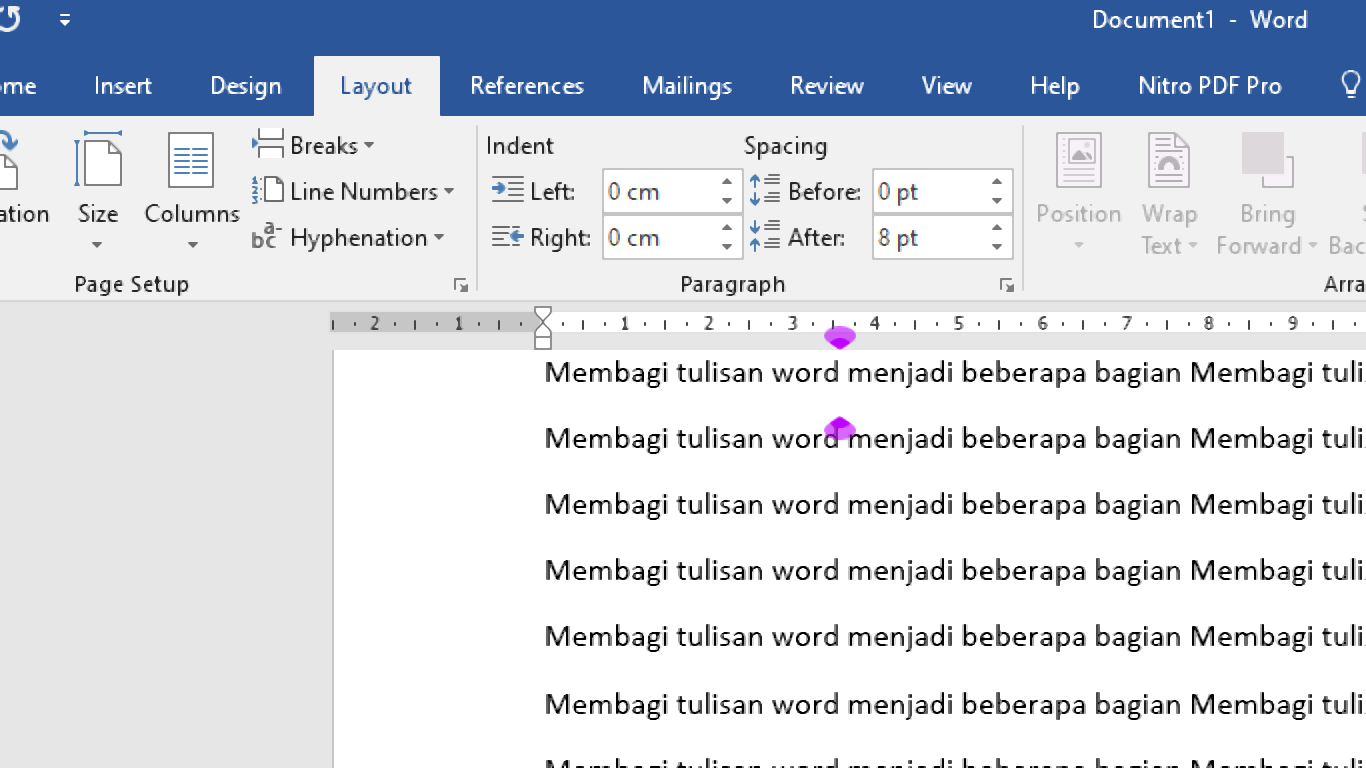
Pelajari cara menengahkan tulisan di Word dengan 5 trik mudah, mulai dari tombol center hingga shortcut keyboard. Cocok untuk pemula dan profesional.
 Byadmin
Menengahkan tulisan di Microsoft Word adalah keterampilan dasar yang sangat berguna untuk membuat dokumen rapi dan profesional. Baik untuk undangan, laporan, atau brosur, Anda bisa melakukannya dengan berbagai metode.
Artikel ini akan membahas lima cara mudah menengahkan teks di Word, mulai dari tombol antarmuka hingga Pintasan keyboard. Simak langkah-langkahnya berikut ini.
Cara paling umum adalah dengan mengklik ikon tengah yang berada di grup Paragraph pada tab Home. Ikon ini berbentuk garis-garis teks yang rata tengah.
Misalnya, saat Anda mendesain undangan untuk Booth Tema Cina, teks utama seperti nama acara harus ditengahkan. Cukup blok teks lalu klik ikon tersebut.
Pintasan keyboard jauh lebih cepat daripada menggunakan mouse. Tekan Ctrl+E pada keyboard untuk langsung menengahkan teks yang dipilih.
Teknik ini sangat membantu ketika Anda mengetik deskripsi produk seperti Inai Cantik White. Anda tidak perlu repot mencari tombol, cukup tekan kombinasi tersebut.
Jika Anda bekerja dengan tabel, menengahkan teks di dalam sel memerlukan langkah khusus. Blok sel yang diinginkan, lalu pilih ikon tengah di tab Layout (di bawah Table Tools).
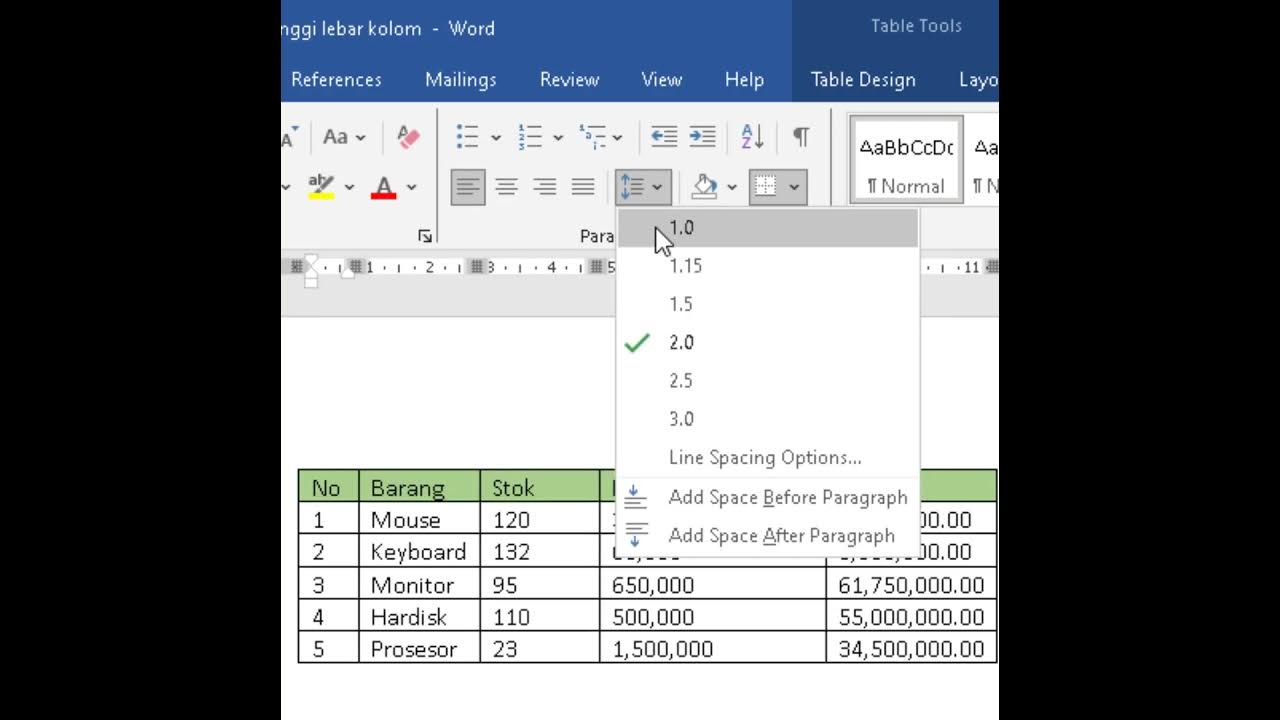
Fitur M Tabel di Word memungkinkan Anda mengatur alignment teks secara vertikal dan horizontal. Ini berguna saat membuat data pengunjung dari Madgaon agar terlihat rapi.
Untuk menengahkan seluruh konten halaman secara vertikal, buka tab Layout, klik ikon Page Setup, lalu pilih tab Layout. Pada bagian Page, ubah Vertical alignment menjadi Center.
Cara ini ideal untuk halaman judul atau sampul dokumen. Pastikan Anda tidak menerapkannya pada seluruh dokumen tanpa perlu.
Text box memberikan fleksibilitas dalam menempatkan teks di posisi mana pun di halaman. Setelah menyisipkan text box, klik kanan di dalamnya dan pilih Format Shape.
Pada panel yang muncul, atur alignment teks menjadi Center di bawah kotak Text Options. Ini berguna untuk elemen dekoratif seperti kutipan atau catatan khusus.
Menguasai cara menengahkan tulisan di Word akan menghemat waktu dan meningkatkan kualitas dokumen Anda. Pilih metode yang paling sesuai dengan kebutuhan, apakah itu tombol antarmuka, pintasan, tabel, atau pengaturan halaman.
Dengan kelima trik ini, Anda siap membuat dokumen apa pun tampak lebih profesional di tahun 2026.