Address
304 North Cardinal St.
Dorchester Center, MA 02124
Work Hours
Monday to Friday: 7AM - 7PM
Weekend: 10AM - 5PM
Address
304 North Cardinal St.
Dorchester Center, MA 02124
Work Hours
Monday to Friday: 7AM - 7PM
Weekend: 10AM - 5PM

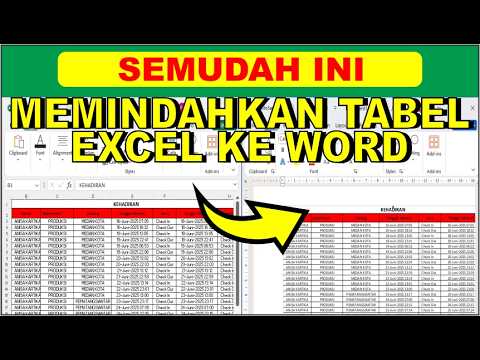
Panduan lengkap cara memindahkan excel ke word tanpa terpotong dengan 7 metode mudah dan praktis. Hasil rapi, format tetap terjaga.
 Byadmin
Memindahkan tabel dari Excel ke Word sering kali membuat format berantakan dan terpotong. Masalah ini umum terjadi saat Anda perlu menyatukan data angka ke dalam laporan atau dokumen resmi.
Untungnya, ada beberapa metode jitu yang bisa Anda praktikkan. Artikel ini akan memandu Anda langkah demi langkah agar tabel Excel tetap utuh saat dipindahkan ke Word.
Metode ini memungkinkan Anda menempelkan tabel sebagai objek yang bisa diedit. Caranya sangat mudah dan hasilnya rapi tanpa potongan.
Pertama, blok tabel di Excel lalu tekan Ctrl+C. Setelah itu, buka dokumen Word dan pilih menu Home, klik Paste, lalu pilih Paste Special.
Pada jendela Paste Special, pilih opsi Microsoft Excel Worksheet Object, lalu klik OK. Tabel akan muncul sebagai objek yang dapat diatur ukurannya.
Anda bisa mengedit data di dalam tabel dengan double-klik. Word akan memuat antarmuka Excel sehingga perubahan data langsung terlihat.
Cara ini sangat cocok jika Anda sering memperbarui angka. Anda tidak perlu repot copy ulang setiap data berubah.
Jika Anda tidak ingin tabel menjadi objek terpisah, tempel tabel secara biasa dengan Ctrl+V. Setelah itu, atur agar kolom pas dengan lebar halaman.
Klik pada tabel yang sudah ditempel, lalu buka tab Layout di bawah Table Tools. Pilih AutoFit, kemudian klik AutoFit Window.
Tabel akan menyesuaikan lebar kolom secara otomatis agar tidak terpotong. Anda juga bisa mengatur margin halaman jika perlu.
Metode ini cepat dan tidak memerlukan langkah tambahan. Cocok untuk tabel sederhana yang tidak perlu sering diubah.
Fitur ini memungkinkan Anda menyisipkan seluruh file Excel sebagai ikon atau konten. Tabel tidak akan terpotong karena Word menampilkan lembar kerja sebenarnya.
Di Word, buka tab Insert, klik Object, lalu pilih Create from File. Cari file Excel yang ingin disisipkan dan centang opsi Link to file jika ingin data selalu sinkron.
Cara ini berguna untuk dokumen yang memuat data dinamis. Setiap perubahan di file Excel akan otomatis diperbarui di Word.
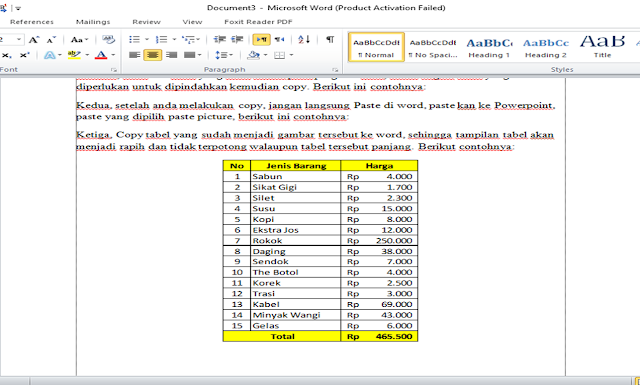
Jika Anda hanya butuh tampilan statis, salin tabel Excel sebagai gambar. Dengan begitu, tidak ada risiko format berubah atau terpotong.
Di Excel, blok tabel, lalu salin dengan Ctrl+C. Di Word, pilih Paste Special dan pilih Picture (Enhanced Metafile) atau Bitmap.
Hasilnya adalah gambar tabel yang persis seperti aslinya. Anda bisa memperbesar atau memperkecil tanpa mengubah proporsi.
Ini adalah opsi tempel yang mempertahankan format dan membuat tautan ke sumber Excel. Pilihannya tersedia saat Anda mengklik kanan di Word.
Setelah menempel, setiap perubahan di Excel akan tercermin di Word secara otomatis. Pastikan file Excel tidak dipindahkan agar tautan tetap berfungsi.
Metode ini ideal untuk laporan berulang yang datanya sering diperbarui. Anda tidak perlu melakukan copy paste ulang setiap kali data berubah.
Menyimpan file Excel sebagai PDF lalu menyisipkannya ke Word juga bisa mencegah tabel terpotong. Word dapat menampilkan PDF sebagai objek.
Caranya, simpan file Excel ke PDF menggunakan File > Export > Create PDF. Di Word, gunakan Insert > Object > Create from File dan pilih file PDF tersebut.
Pastikan PDF sudah sesuai ukuran halaman. Metode ini juga memudahkan Anda saat harus menggabungkan banyak tabel dari file berbeda.
Kadang tabel terpotong karena lebar halaman Word terlalu sempit. Aturlah orientasi dan ukuran halaman terlebih dahulu sebelum menempel tabel besar.
Buka tab Layout di Word, klik Size untuk memilih kertas seperti A3 atau Legal. Jika perlu, ubah orientasi menjadi Landscape agar kolom lebih lebar.
Dengan halaman yang sesuai, tabel Excel akan muat tanpa perlu dipotong. Langkah ini sangat sederhana namun sering diabaikan.
Itulah tujuh cara yang bisa Anda terapkan untuk memindahkan Excel ke Word tanpa terpotong. Pilih metode yang paling sesuai dengan kebutuhan dokumen Anda.
Dengan mengikuti salah satu cara di atas, laporan atau tugas Anda akan terlihat rapi dan profesional. Jangan ragu untuk mencoba kombinasi beberapa metode agar hasil maksimal.