Address
304 North Cardinal St.
Dorchester Center, MA 02124
Work Hours
Monday to Friday: 7AM - 7PM
Weekend: 10AM - 5PM
Address
304 North Cardinal St.
Dorchester Center, MA 02124
Work Hours
Monday to Friday: 7AM - 7PM
Weekend: 10AM - 5PM

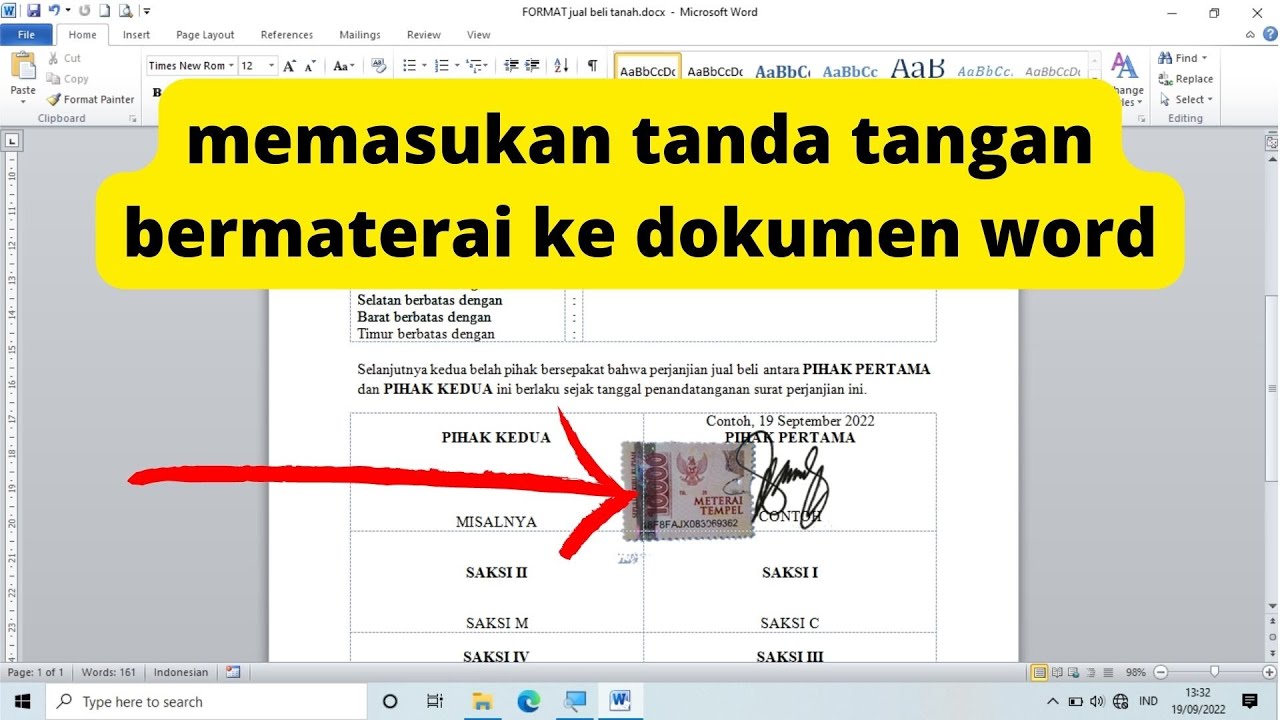
Pelajari cara menempel stempel di Word dengan 7 langkah mudah. Cocok untuk dokumen resmi, surat, dan laporan. Hasil rapi tanpa aplikasi tambahan.
 Byadmin
Menempelkan stempel di dokumen Word sering menjadi kebutuhan saat membuat surat resmi atau laporan. Banyak orang mengira proses ini rumit dan memerlukan aplikasi desain khusus. Padahal, Anda bisa melakukannya langsung di Word dengan beberapa langkah sederhana.
Artikel ini akan membahas cara menempel stempel di Word secara praktis. Kami juga akan membagikan tips agar hasilnya rapi dan profesional. Simak langkah-langkah berikut ini.
Langkah pertama adalah menyiapkan gambar stempel yang akan digunakan. Anda bisa memindai stempel asli dengan scanner atau memotretnya menggunakan kamera ponsel. Pastikan latar belakang stempel berwarna putih agar mudah dihilangkan nanti.
Proses menggunting dan menempel secara fisik tidak diperlukan di sini. Word memiliki fitur digital yang bisa menghapus latar belakang gambar dengan cepat. Dengan begitu, stempel akan tampak transparan dan menyatu dengan dokumen.
Buka dokumen Word baru atau yang sudah ada. Klik menu Insert, lalu pilih Pictures dan ambil gambar stempel yang sudah Anda siapkan. Setelah gambar muncul, klik dua kali pada gambar tersebut untuk mengaktifkan tab Format.
Pada tab Format, klik tombol Remove Background. Word akan secara otomatis menandai area yang dianggap sebagai latar belakang dengan warna merah. Jika ada bagian stempel yang ikut terhapus, gunakan Mark Areas to Keep untuk mempertahankannya.
Setelah latar belakang hilang, klik Keep Changes. Sekarang gambar stempel sudah transparan. Simpan gambar ini dengan cara klik kanan dan pilih Save as Picture agar bisa digunakan kembali di dokumen lain.
Kembali ke dokumen utama. Hapus gambar stempel yang masih memiliki latar belakang, lalu masukkan gambar stempel transparan yang baru saja Anda simpan. Caranya masih sama melalui menu Insert.
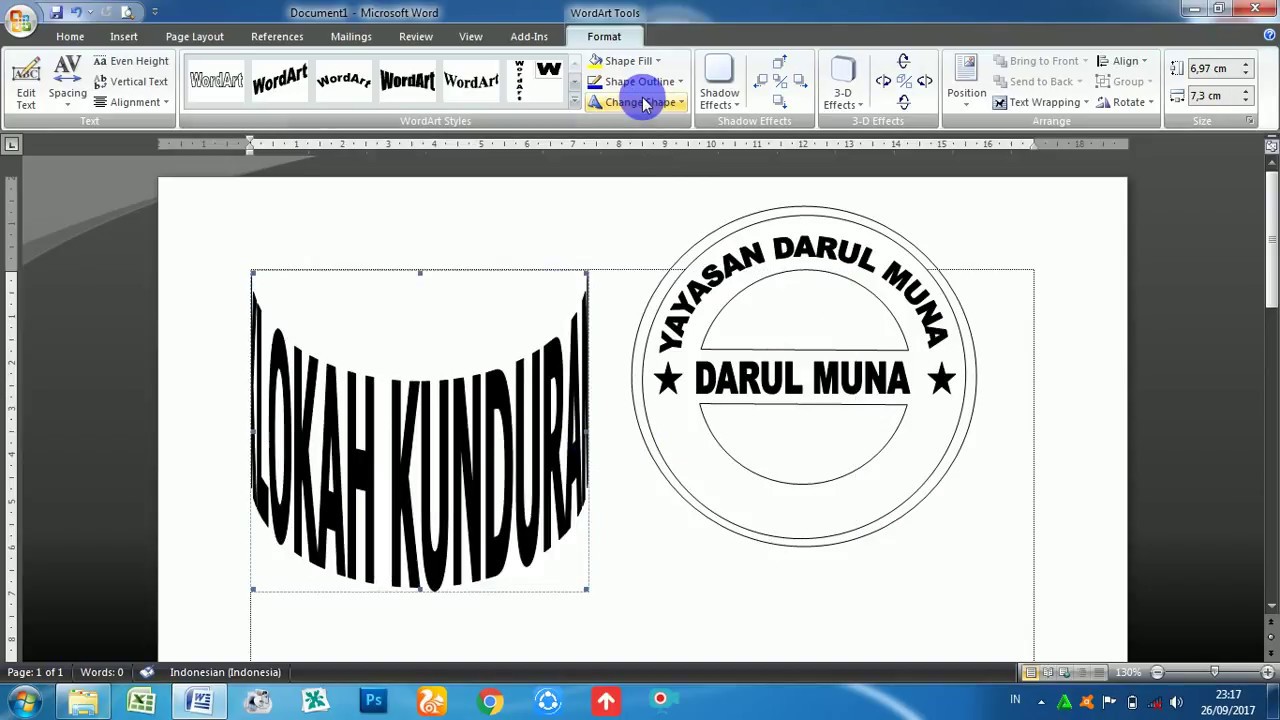
Atur ukuran stempel dengan menarik sudut gambar. Pastikan proporsinya tidak berubah agar stempel tidak terlihat aneh. Anda juga bisa memutar stempel jika diperlukan menggunakan handle rotasi di atas gambar.
Sekarang atur posisi stempel. Klik gambar, lalu pilih opsi Layout Options yang berbentuk icon di samping gambar. Pilih Wrap Text menjadi In Front of Text agar stempel bisa diletakkan di atas teks tanpa menggeser tata letak dokumen.
Seret stempel ke tempat yang diinginkan, misalnya di atas tanda tangan atau di pojok surat. Jika perlu, duplikat stempel dengan menekan Ctrl+D untuk menempelkannya di beberapa halaman. Selesai.
Jika stempel yang Anda gunakan adalah stempel resmi seperti materai, cara menempel materai di Word bisa diterapkan dengan langkah yang sama. Pastikan gambar materai sudah jelas dan tidak buram agar hasil scan bagus.
Selalu gunakan gambar dengan resolusi tinggi. Stempel yang pecah akan mengurangi kredibilitas dokumen. Anda juga bisa menambahkan efek bayangan tipis agar stempel terlihat lebih realistis.
Menempel stempel di Word ternyata tidak sulit jika Anda mengikuti langkah-langkah di atas. Dengan fitur Remove Background, stempel bisa tampak transparan dan menyatu sempurna dengan dokumen. Praktikkan sendiri dan rasakan kemudahannya.
Semoga panduan cara menempel stempel di Word ini bermanfaat untuk keperluan surat menyurat Anda. Jangan ragu untuk mencoba teknik yang sama pada objek gambar lain seperti logo atau tanda tangan.