Address
304 North Cardinal St.
Dorchester Center, MA 02124
Work Hours
Monday to Friday: 7AM - 7PM
Weekend: 10AM - 5PM
Address
304 North Cardinal St.
Dorchester Center, MA 02124
Work Hours
Monday to Friday: 7AM - 7PM
Weekend: 10AM - 5PM

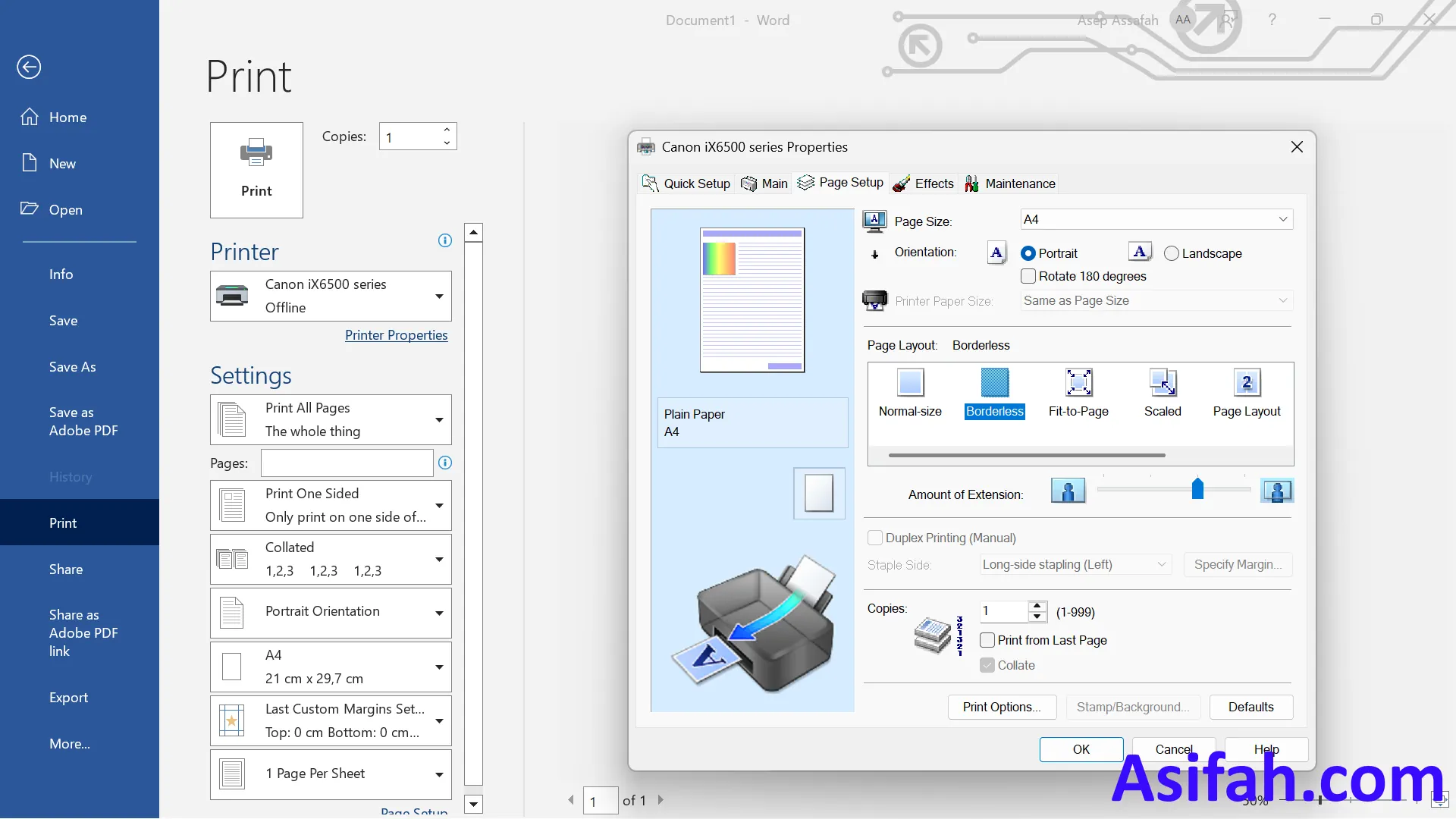
Pelajari cara mengatur gambar di Word agar full kertas dengan 5 langkah mudah. Atur margin, ukuran kertas, orientasi, dan spasi untuk hasil cetak maksimal.
 Byadmin
Mencetak gambar agar memenuhi seluruh kertas seringkali menjadi kebutuhan, terutama untuk poster atau foto. Pengaturan yang salah bisa membuat hasil cetak tidak sesuai harapan. Artikel ini akan memandu Anda melalui langkah-langkah mudah untuk mengatur gambar di Word agar full kertas.
Langkah pertama adalah memastikan margin dokumen tidak memotong area gambar. Anda perlu menerapkan cara mengatur margin Word dengan benar agar gambar bisa mencapai tepi kertas.
Buka menu Layout, pilih Margins, lalu klik Custom Margins. Atur semua margin menjadi 0 cm atau sangat kecil, misalnya 0,5 cm pada setiap sisi.
Pengaturan margin minimal akan memberikan ruang maksimal untuk gambar. Pastikan Anda juga menonaktifkan opsi mirror margins jika tidak diperlukan.
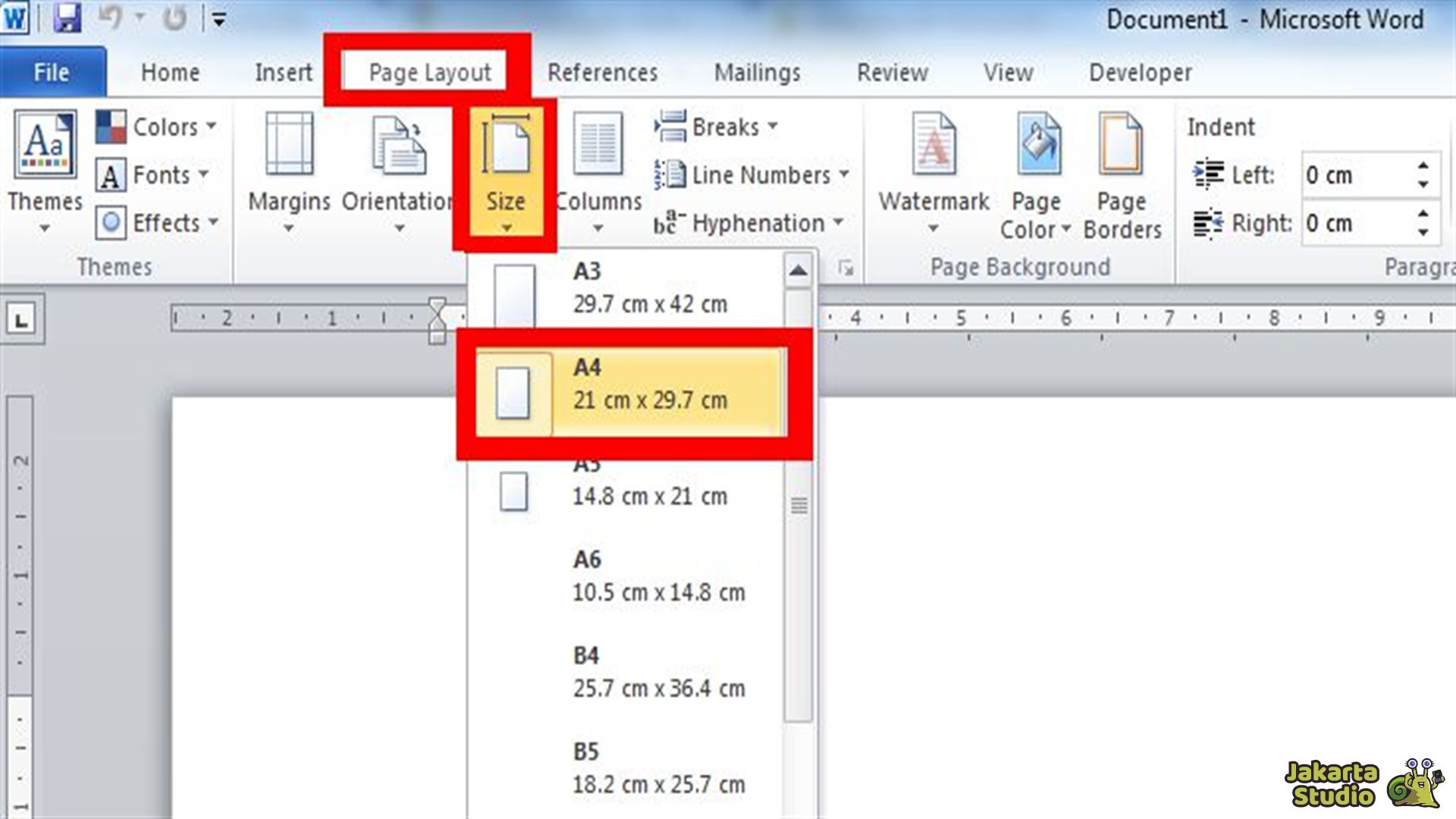
Ukuran kertas harus disesuaikan dengan kebutuhan cetak Anda. Misalnya, jika ingin hasil penuh, gunakan ukuran kertas legal di Word atau A4 sesuai kertas yang akan dipakai.
Cara ganti ukuran kertas di Word bisa dilakukan melalui menu Layout > Size. Pilih ukuran standar seperti A4, Letter, atau Legal, atau klik More Paper Sizes untuk memasukkan ukuran kustom.
Pastikan ukuran kertas di dokumen sama persis dengan kertas cetak. Ini penting agar gambar tidak terpotong saat dicetak.
Orientasi kertas juga mempengaruhi tampilan gambar. Bila gambar berbentuk lanskap, Anda perlu menerapkan cara rotate kertas di Word ke mode Landscape.
Masuk ke menu Layout > Orientation, lalu pilih Landscape atau Portrait sesuai kebutuhan. Ubah orientasi sebelum menempatkan gambar untuk hasil yang optimal.
Setelah orientasi diatur, gambar akan lebih mudah diatur agar memenuhi seluruh area tanpa distorsi.
Klik Insert > Pictures untuk menambahkan gambar. Setelah gambar muncul, klik kanan dan pilih Wrap Text > In Front of Text agar posisinya bebas.
Seret sudut gambar hingga menutupi seluruh halaman. Untuk presisi, Anda bisa mengatur ukuran secara manual pada tab Format, masukkan lebar dan tinggi sesuai ukuran kertas.
Pastikan rasio gambar tidak terlalu melar. Jika perlu, crop gambar terlebih dahulu agar proporsional dengan kertas.
Sebelum mencetak, periksa kembali jarak antar elemen. Gunakan cara mengatur spasi di Word untuk memastikan tidak ada teks atau objek lain yang mengganggu gambar.
Pilih semua konten dan atur line spacing menjadi single atau exactly 0 pt. Hal ini menghilangkan spasi berlebih yang bisa mendorong gambar keluar batas.
Terakhir, lihat preview cetak dengan Ctrl+P. Pastikan gambar benar-benar full kertas tanpa margin putih di sekelilingnya.
Mengatur gambar agar full kertas di Word memerlukan penyesuaian margin, ukuran kertas, orientasi, dan posisi gambar. Dengan mengikuti lima langkah di atas, Anda bisa mendapatkan hasil cetak yang maksimal.
Jangan lupa untuk selalu melakukan preview sebelum mencetak. Jika masih ada kendala, ulangi pengaturan margin dan ukuran gambar hingga sempurna.