Address
304 North Cardinal St.
Dorchester Center, MA 02124
Work Hours
Monday to Friday: 7AM - 7PM
Weekend: 10AM - 5PM
Address
304 North Cardinal St.
Dorchester Center, MA 02124
Work Hours
Monday to Friday: 7AM - 7PM
Weekend: 10AM - 5PM

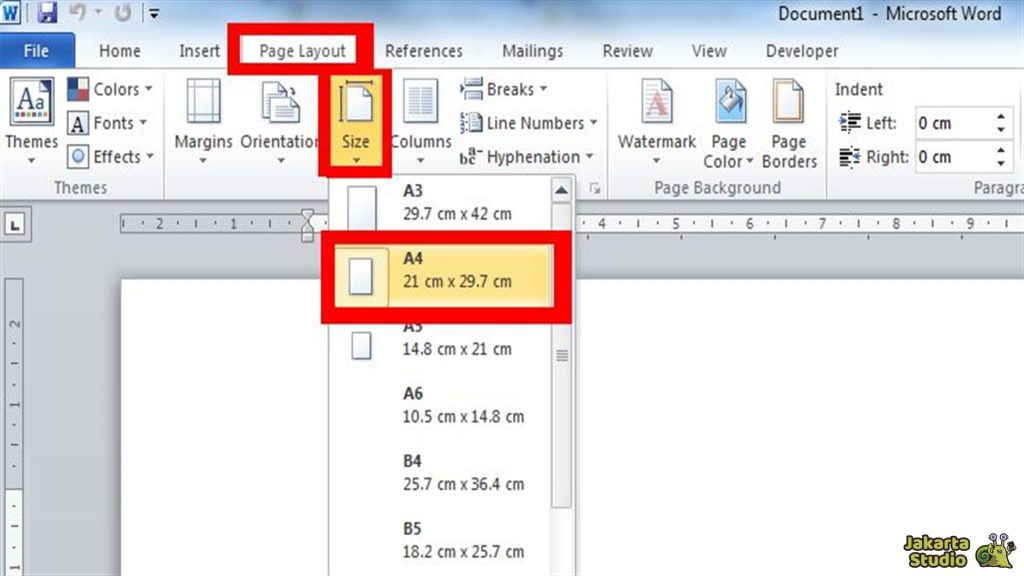
Pelajari cara mengatur ukuran kertas kuarto di Word secara lengkap. Panduan langkah demi langkah untuk menyesuaikan ukuran kertas quarto, A4, F4, dan lainnya.
 Byadmin
ukuran kertas kuarto sering digunakan di Indonesia untuk dokumen formal seperti makalah dan laporan. Mengatur ukuran kertas kuarto di Word sangat penting agar hasil cetakan sesuai standar.
Banyak pengguna masih bingung membedakan ukuran kuarto dengan ukuran lain seperti A4 atau F4. Oleh karena itu, artikel ini akan memandu Anda langkah demi langkah.
Ukuran kertas kuarto atau Quarto memiliki dimensi 215,9 mm x 279,4 mm (8,5 x 11 inci). Ukuran ini mirip dengan letter tetapi sering dipakai di dunia akademik Indonesia.
Perbedaan utama terletak pada lebar dan panjangnya. Ukuran Kertas A4 di Word adalah 210 x 297 mm, sedangkan Ukuran Kertas F4 Word adalah 215,9 x 330,2 mm.
Jika Anda sering mencetak dokumen, penting juga memahami Ukuran Kertas F4 di Printer karena mayoritas printer mendukung ukuran tersebut. Pastikan Anda memilih ukuran yang tepat sebelum mencetak.
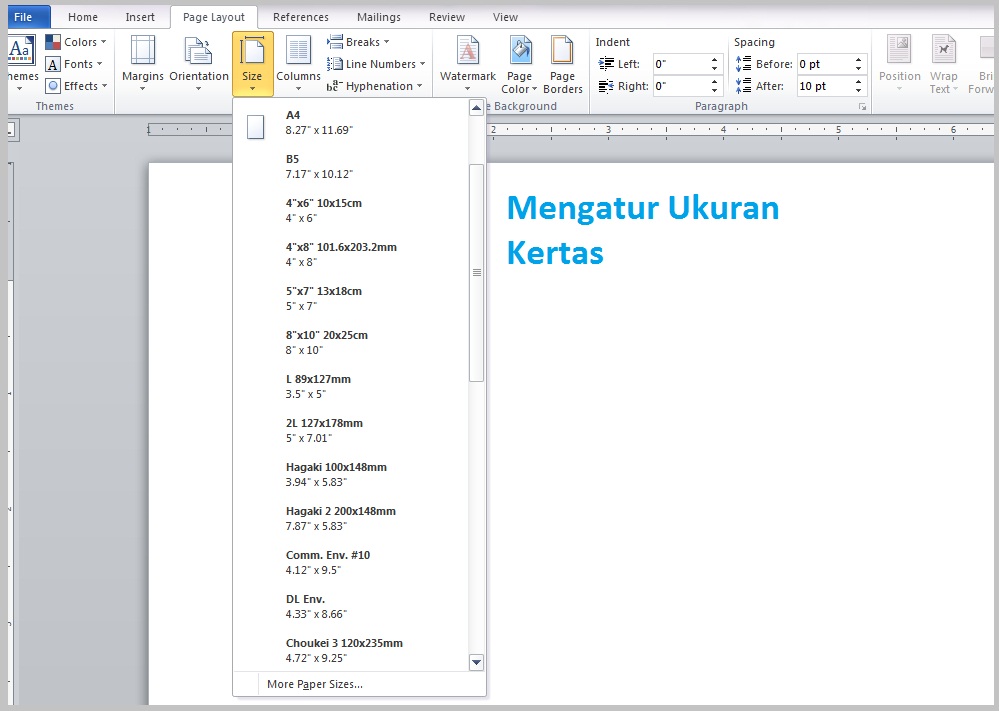
Seringkali setelah mengubah ukuran, spasi atau paragraf menjadi berantakan. Gunakan fitur Spacing dan Indentation di tab Home untuk merapikan kembali.
Jika Anda berniat mencetak, periksa kembali pengaturan printer. Beberapa printer memiliki opsi scaling yang harus diubah ke None agar ukuran asli tercetak sempurna.
Jangan lupa untuk memilih Ukuran Kertas F4 Di Printer saat dokumen Anda menggunakan ukuran F4. Perbedaan sedikit saja bisa menyebabkan margin terpotong.
Mengatur ukuran kertas kuarto di Word sangat mudah dilakukan melalui menu Page Setup. Dengan mengikuti langkah-langkah di atas, dokumen Anda akan sesuai standar dan siap dicetak.
Pastikan Anda juga memahami perbedaan antara Ukuran Kertas Quarto dengan A4 dan F4 agar tidak salah memilih. Semoga panduan ini bermanfaat bagi Anda yang sering bekerja dengan dokumen ukuran kuarto.