Address
304 North Cardinal St.
Dorchester Center, MA 02124
Work Hours
Monday to Friday: 7AM - 7PM
Weekend: 10AM - 5PM

Pelajari cara menampilkan ribbon di Word melalui langkah-langkah mudah. Aktifkan ribbon dengan klik kanan, shortcut, atau opsi tampilan. Cocok untuk pemula.
 Byadmin
ribbon di Microsoft Word adalah kumpulan menu dan alat yang terletak di bagian atas jendela. Terkadang ribbon bisa hilang atau tersembunyi karena pengaturan tertentu. Artikel ini akan memandu Anda dengan langkah-langkah sederhana untuk menampilkan kembali ribbon di Word. Anda juga akan mempelajari cara memanfaatkan ribbon untuk membuat chart dan fitur lainnya.
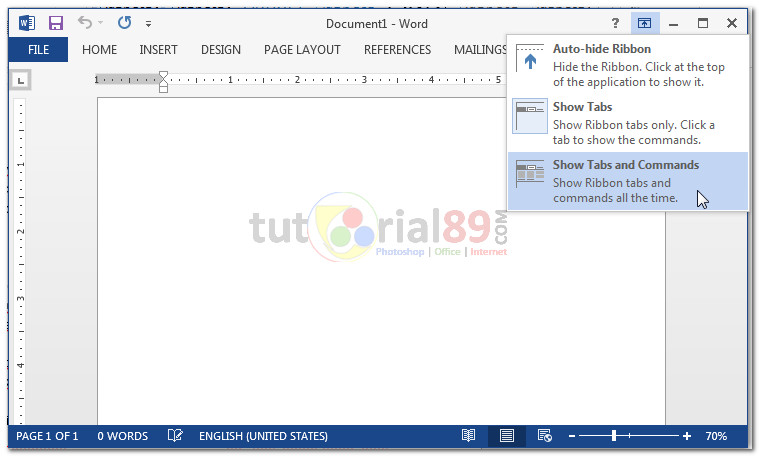
Ribbon dapat disembunyikan secara otomatis saat Anda memilih opsi Auto-hide Ribbon. Untuk menampilkannya, klik kanan pada area tab (seperti Home, Insert, atau View) di bagian paling atas jendela. Kemudian pilih opsi Show Tabs and Commands untuk mengembalikan ribbon sepenuhnya.
Jika Anda hanya ingin melihat tab tanpa perintah, pilih Show Tabs. Ribbon akan muncul hanya saat Anda mengklik setiap tab. Cara ini berguna untuk menghemat ruang layar tanpa kehilangan akses ke fitur penting.
Di sudut kanan atas jendela Word, terdapat ikon berbentuk persegi panjang dengan tanda panah kecil. Ikon ini disebut Ribbon Display Options. Klik ikon tersebut dan pilih opsi yang sesuai: Auto-hide Ribbon, Show Tabs, atau Show Tabs and Commands.
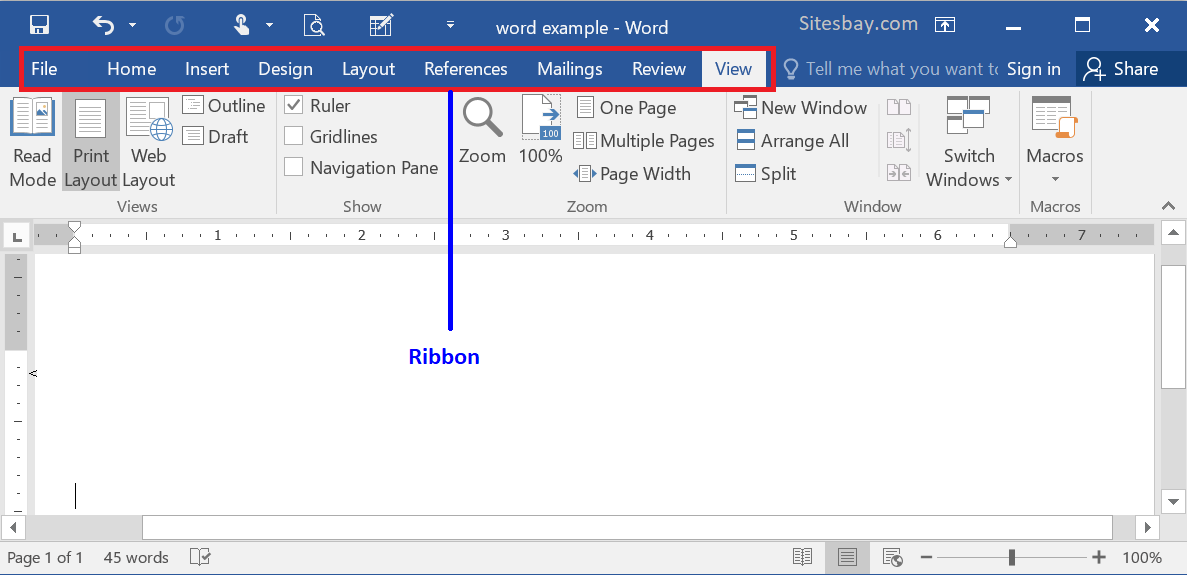
Untuk menampilkan ruler di Word, Anda juga bisa menggunakan tab View. Centang opsi Ruler di grup Show. Dengan demikian, Anda dapat mengatur margin dan indentasi secara lebih presisi saat mengetik dokumen.
Tekan tombol Ctrl+F1 pada keyboard untuk menyembunyikan atau menampilkan ribbon dengan cepat. Shortcut ini sangat praktis ketika Anda ingin fokus pada konten tanpa gangguan toolbar.
Selain itu, Anda dapat menekan tombol Alt untuk menampilkan sementara akses cepat ke menu di ribbon. Setelah memilih perintah, ribbon akan kembali ke mode sebelumnya sesuai pengaturan.
Salah satu fitur yang sering digunakan di ribbon adalah pembuatan bagan atau chart. Pertama, klik tab Insert pada ribbon, lalu pilih Chart di grup Illustrations. Pilih jenis diagram yang diinginkan, seperti kolom, garis, atau lingkaran.
Setelah chart muncul, Anda bisa mengisi data melalui jendela mirip Excel. Ribbon juga menyediakan tab Chart Tools yang memungkinkan Anda mengedit warna, label, dan tampilan grafik. Cara menampilkan garis pada Word juga dapat dilakukan melalui tab Design di bawah Chart Tools dengan mengaktifkan gridlines.
Anda dapat menyembunyikan atau menambahkan tab tertentu di ribbon melalui opsi Customize Ribbon. Klik kanan di area ribbon, pilih Customize the Ribbon, lalu centang atau hapus tab yang diinginkan. Ini membantu Anda hanya menampilkan alat yang sering dipakai.
Jangan lupa untuk berlatih menggunakan ribbon secara bertahap. Dengan menguasai tata letak ribbon, Anda akan lebih produktif dalam membuat dokumen profesional. Tanda centang pada opsi seperti Ruler atau Gridlines dapat diaktifkan melalui tab View untuk membantu penataan halaman.
Menampilkan ribbon di Word sangatlah mudah setelah Anda memahami beberapa pilihan tampilan. Mulai dari menggunakan Ribbon Display Options hingga shortcut keyboard, semua bisa dilakukan dalam hitungan detik. Dengan ribbon yang aktif, Anda dapat mengakses fitur seperti chart, tabel, dan gambar secara efisien.
Terapkan langkah-langkah di atas agar pengalaman bekerja dengan Word semakin lancar. Jika ribbon masih tidak muncul, periksa pengaturan add-in atau perbarui Office ke versi terbaru.