Address
304 North Cardinal St.
Dorchester Center, MA 02124
Work Hours
Monday to Friday: 7AM - 7PM
Weekend: 10AM - 5PM
Address
304 North Cardinal St.
Dorchester Center, MA 02124
Work Hours
Monday to Friday: 7AM - 7PM
Weekend: 10AM - 5PM

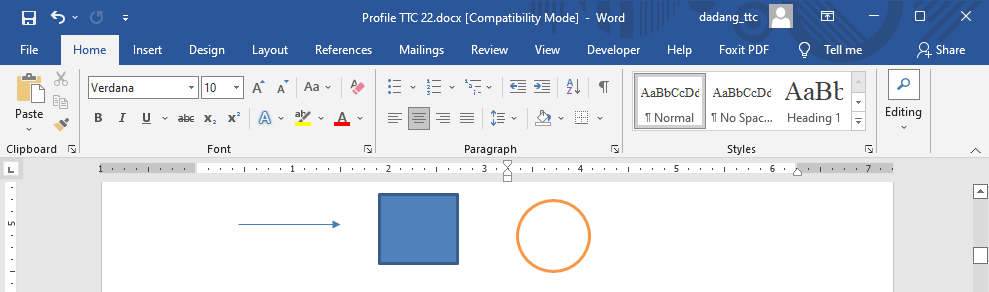
Cara memasukan foto di shape Word dengan langkah mudah. Pelajari teknik fill shape, atur posisi gambar, dan buat desain poster menarik di Word.
 Byadmin
Salah satu fitur andalan Microsoft Word adalah kemampuan memasukkan gambar ke dalam bentuk shape tertentu. Teknik ini sangat berguna untuk membuat desain poster di Word atau kartu ucapan yang menarik. Dengan mengikuti langkah-langkah berikut, Anda bisa mengisi shape dengan foto favorit secara presisi.
Buka dokumen Word baru dan pastikan tab Insert aktif. Pada grup Illustrations, klik Shapes lalu pilih bentuk yang diinginkan, misalnya lingkaran atau bintang.
Klik dan drag di area dokumen untuk menggambar shape tersebut. Shape yang sudah jadi bisa diatur ukurannya dengan drag pojok atau sisi.
Klik kanan pada shape yang sudah dibuat, lalu pilih Format Shape. Di panel yang muncul, buka bagian Fill dan pilih Picture or texture fill.
Klik tombol Insert untuk memilih file foto dari komputer. Word akan langsung menempatkan foto tersebut ke dalam shape secara otomatis.
Setelah foto masuk, Anda bisa menggeser posisinya dengan mengatur offset X dan Y di panel Format Shape. Fitur ini memungkinkan Anda memotong atau memusatkan gambar sesuai keinginan.
Jika foto tidak pas, ubah nilai Scale Height dan Width untuk memperbesar atau memperkecil tampilan gambar di dalam shape. Pastikan preview terlihat sesuai sebelum menutup panel.
Agar tampilan lebih menarik, tambahkan garis tepi (Outline) pada shape. Pilih warna dan ketebalan garis di tab Format yang muncul saat shape aktif.
Anda juga bisa menambahkan efek bayangan, pantulan, atau gradien pada shape. Fitur Drawing Di Word sangat membantu untuk membuat desain profesional seperti poster di Word.
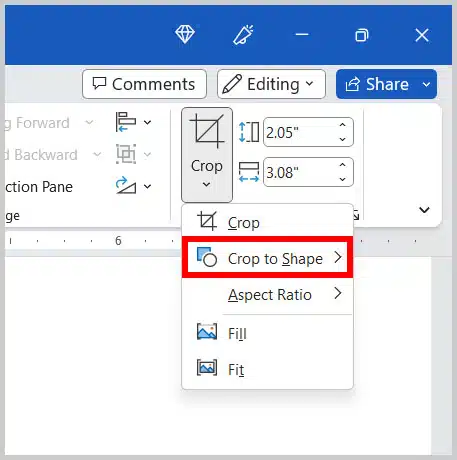
Selain metode di atas, Anda bisa menyisipkan foto dengan Insert Pictures lalu memotongnya menjadi shape. Caranya: pilih foto, lalu klik tab Format dan pilih Crop > Crop to Shape.
Metode ini lebih cepat jika Anda sudah memiliki gambar utuh. Cocok untuk membuat shape Word PNG atau foto 4X6 di Word dengan bentuk unik.
Memasukkan foto ke shape di Word sangat mudah dengan dua cara utama: melalui Format Shape atau Crop to Shape. Keduanya memberikan fleksibilitas untuk menciptakan desain yang rapi dan personal.
Praktikkan langkah-langkah di atas agar Anda mahir mengolah gambar ke Word untuk berbagai keperluan, mulai dari tugas sekolah hingga undangan pesta. Selamat mencoba!