Address
304 North Cardinal St.
Dorchester Center, MA 02124
Work Hours
Monday to Friday: 7AM - 7PM
Weekend: 10AM - 5PM
Address
304 North Cardinal St.
Dorchester Center, MA 02124
Work Hours
Monday to Friday: 7AM - 7PM
Weekend: 10AM - 5PM

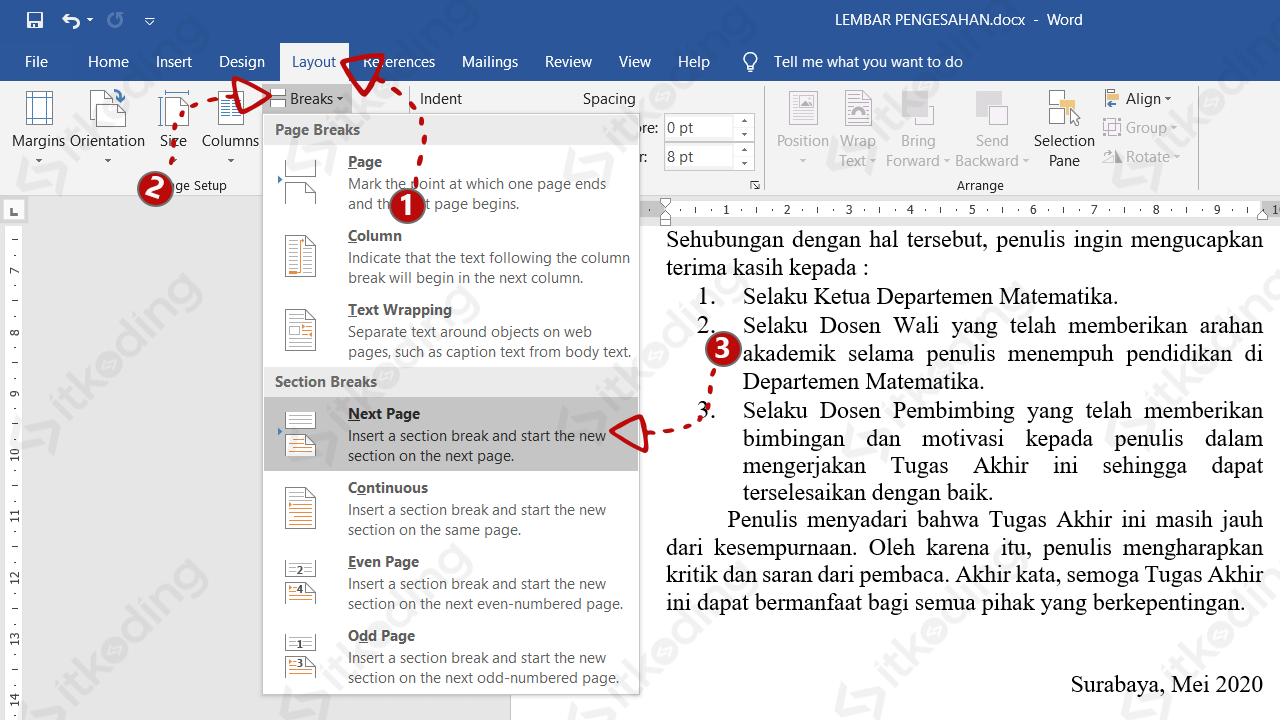
Pelajari cara menggabungkan shape di Word dengan 5 langkah mudah. Gunakan fitur Merge Shapes untuk membuat desain logo, diagram, dan ilustrasi profesional.
 Byadmin
Menggabungkan shape di Word adalah teknik penting untuk membuat desain grafis sederhana tanpa aplikasi tambahan. Dengan fitur ini, Anda bisa membuat logo, diagram, atau ilustrasi unik hanya dengan menggabungkan beberapa bentuk dasar.
Pertama, Anda harus menambahkan shape ke dokumen melalui menu Insert. Pilih Shapes dan gambar bentuk yang diinginkan, misalnya lingkaran atau persegi.
Setelah itu, klik shape yang sudah dibuat untuk mengaktifkan tab Shape Format di Ribbon. Tab ini menyediakan semua alat yang diperlukan untuk mengedit dan menggabungkan shape.
Untuk memilih lebih dari satu shape, tahan tombol Ctrl sambil mengklik setiap shape. Alternatifnya, Anda bisa menyeret kursor untuk membuat seleksi area.
Pastikan shape-shape tersebut saling tumpang tindih atau berdekatan agar hasil penggabungan lebih optimal. Cara membuat shape di Word yang rapi adalah dengan mengatur posisi menggunakan fitur Align.
Pada tab Shape Format, cari grup Insert Shapes dan klik ikon Merge Shapes. Menu ini hanya muncul jika Anda telah memilih minimal dua shape.
Kelima opsi penggabungan adalah Union, Combine, Fragment, Intersect, dan Subtract. Masing-masing menghasilkan bentuk akhir yang berbeda.
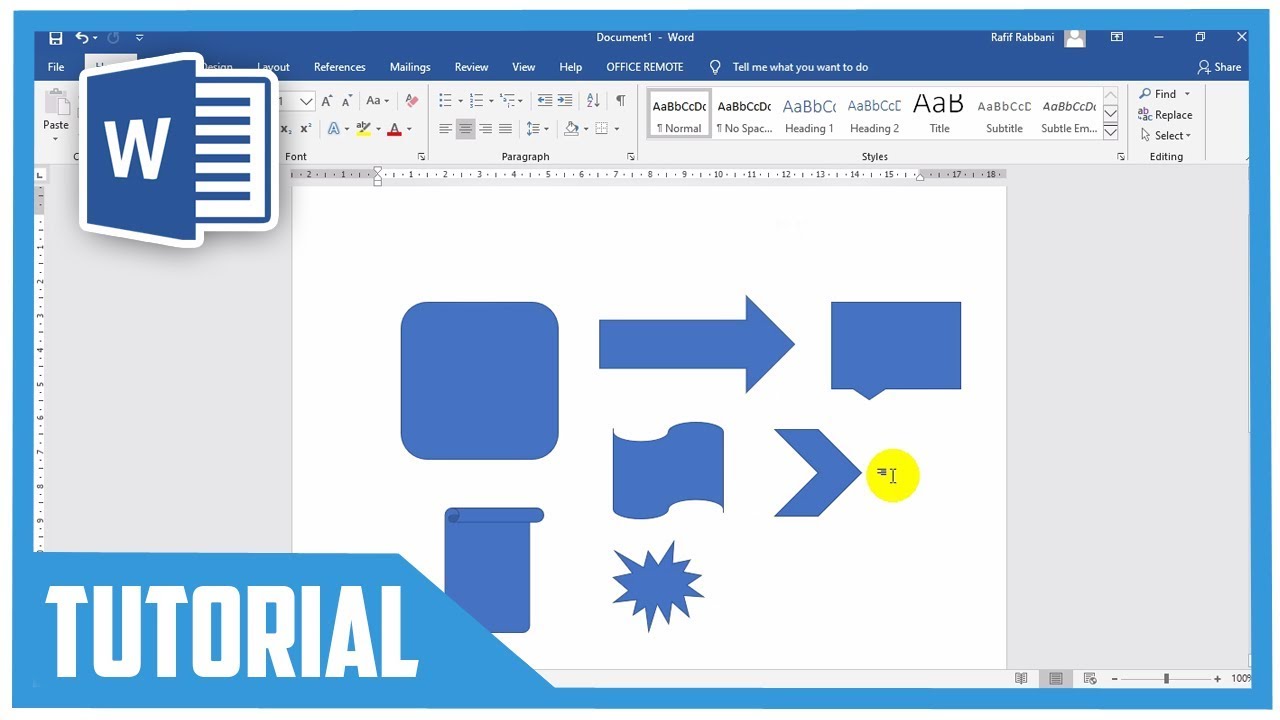
Union menggabungkan semua shape menjadi satu tanpa lubang. Combine serupa tetapi menghilangkan area tumpang tindih. Fragment membagi shape menjadi bagian-bagian kecil.
Intersect hanya menyisakan area tumpang tindih, sedangkan Subtract menghapus shape yang berada di atas. Misalnya, cara buat logo di Word sering menggunakan Union untuk menggabungkan lingkaran dan teks.
Setelah menggabungkan shape, Anda bisa mempercepat pengeditan dengan shortcut keyboard. Gunakan Ctrl+Shift+C/V untuk menyalin format shape, atau F4 untuk mengulang perintah terakhir.
Selain itu, cara menggambar di Word juga bisa dipercepat dengan menekan Shift sambil menggambar agar shape tetap proporsional. Dengan menguasai trik ini, pekerjaan desain Anda menjadi lebih efisien.
Menggabungkan shape di Word adalah keterampilan dasar namun sangat berguna untuk berbagai keperluan. Mulai dari membuat ilustrasi hingga logo profesional, semua bisa dilakukan tanpa software mahal.
Praktekkan kelima langkah di atas secara bertahap, dan Anda akan semakin mahir menggunakan fitur Merge Shapes. Jangan ragu bereksperimen dengan kombinasi shape dan opsi penggabungan yang tersedia.