Address
304 North Cardinal St.
Dorchester Center, MA 02124
Work Hours
Monday to Friday: 7AM - 7PM
Weekend: 10AM - 5PM

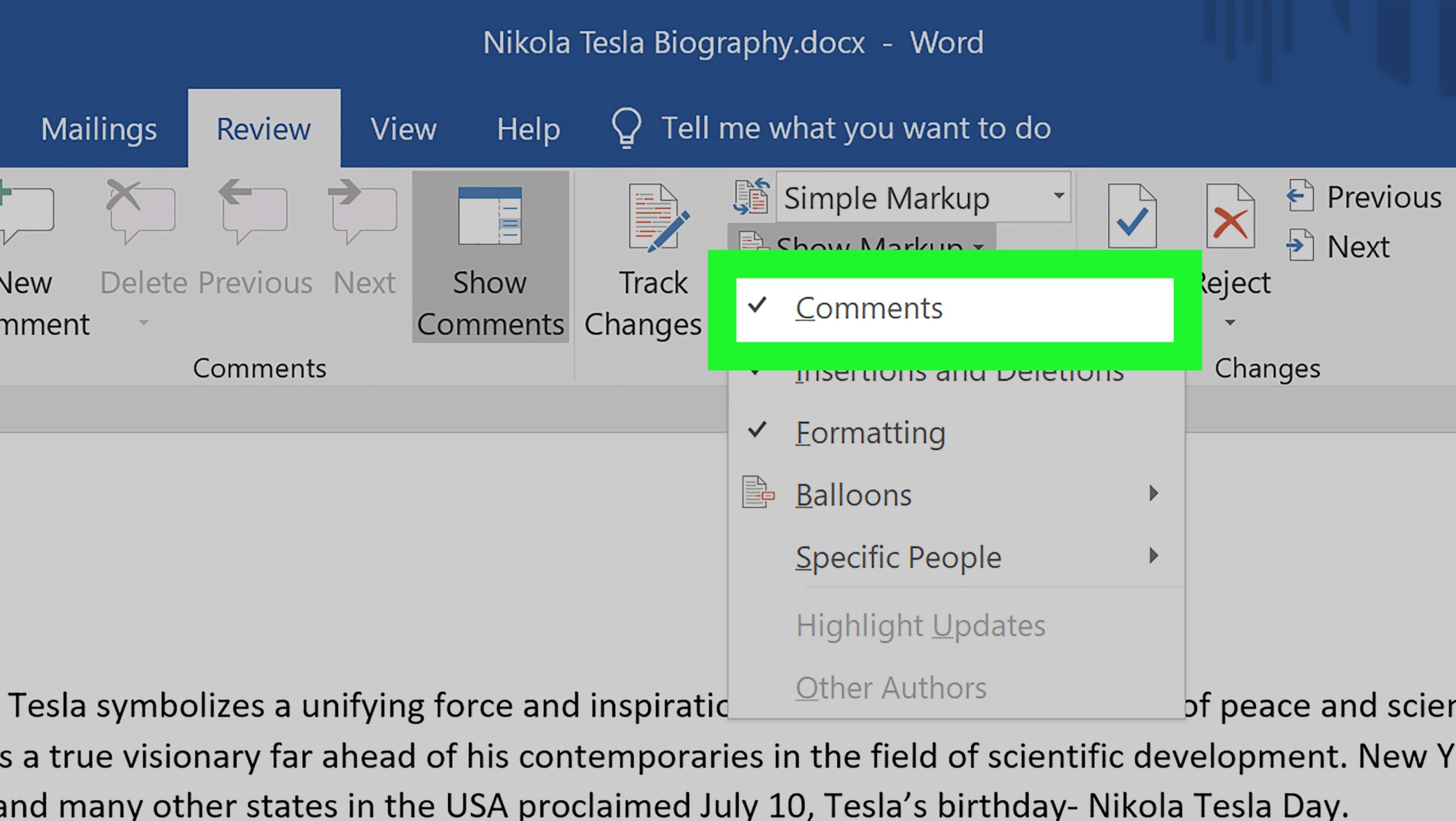
Pelajari cara hide comment di Word dengan 5 langkah mudah. Panduan lengkap untuk menyembunyikan, mengelola, dan menghapus komentar di Microsoft Word 2026.
Komentar di Microsoft Word sangat berguna untuk kolaborasi, tetapi terkadang membuat dokumen terlihat berantakan. Menyembunyikan komentar dapat membantu Anda fokus pada konten utama tanpa menghapus masukan rekan kerja. Artikel ini akan memandu Anda dalam berbagai cara hide comment di Word, mulai dari menyembunyikan sementara hingga menghapus permanen.
Anda dapat menyembunyikan semua komentar dalam dokumen dengan cepat melalui tab Review. Fitur Microsoft Word Hide Comments ini memungkinkan Anda mengalihkan tampilan komentar tanpa menghapusnya. Ikuti langkah-langkah berikut:
Dengan menyembunyikan komentar, dokumen akan tampak bersih seperti versi final. Namun, komentar tetap tersimpan dan dapat ditampilkan kembali kapan saja.
Kadang Anda hanya ingin menyembunyikan komentar tertentu, misalnya yang sudah ditindaklanjuti. Untuk itu, Anda bisa memanfaatkan fitur Hide Comments Bar Word yang memungkinkan Anda mengatur visibilitas per komentar. Caranya:
Metode ini berguna ketika Anda ingin menandai komentar yang sudah selesai didiskusikan tanpa menghapusnya. Anda bisa menampilkan kembali komentar yang tersembunyi dengan mengaktifkan opsi Show Resolved Comments.
Selain panel komentar, Word juga menyediakan fitur markup yang mengontrol tampilan semua perubahan dan komentar. Dengan mengatur markup ke Simple Markup, komentar akan disembunyikan dan hanya ditandai dengan garis vertikal di margin. Ini adalah trik Andalan untuk menyembunyikan komentar tanpa menghapusnya. Langkah-langkahnya:
Jika suatu saat Anda perlu meninjau komentar lagi, cukup ubah pengaturan kembali ke All Markup. Kemudahan ini membuat dokumentasi tetap rapi tanpa kehilangan informasi kolaborasi.
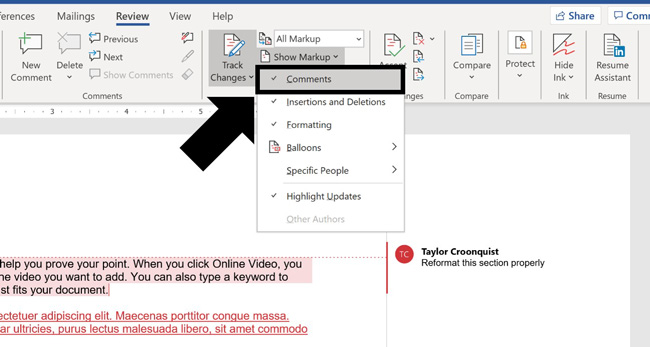
Jika dokumen sudah final dan Anda tidak memerlukan komentar lagi, lebih baik menghapusnya. Proses How to Remove Comments From Word Document ini sangat sederhana dan bisa dilakukan satu per satu atau sekaligus. Berikut caranya:
Perhatian: penghapusan bersifat permanen, jadi pastikan Anda sudah menyimpan salinan dokumen jika masih membutuhkan komentar suatu saat. Cara ini sering digunakan pada tahap akhir penyusunan laporan atau skripsi.
Dalam praktiknya, Anda mungkin perlu mengombinasikan fitur hide dan delete. Misalnya, Anda bisa menyembunyikan komentar selama proses review, lalu menghapus komentar yang sudah tidak relevan sebelum mencetak.
Teknik ini juga berguna saat hendak How to Delete Comments in Word setelah menyembunyikan panel komentar. Tips tambahan: gunakan fitur Track Changes bersamaan dengan komentar untuk merekam revisi.
Dengan menguasai seluruh opsi di atas, Anda dapat mengelola tampilan dokumen sesuai kebutuhan tanpa mengganggu alur kerja.
Menyembunyikan komentar di Word adalah keterampilan penting untuk menjaga dokumen tetap rapi dan profesional. Mulai dari menyembunyikan semua komentar hingga menghapus permanen, setiap metode memiliki kegunaannya masing-masing.
Praktikkan langkah-langkah di atas agar Anda lebih percaya diri saat berkolaborasi dengan tim. Jika Anda sering bekerja dengan dokumen panjang, menguasai fitur ini akan menghemat waktu dan meningkatkan produktivitas.
