Address
304 North Cardinal St.
Dorchester Center, MA 02124
Work Hours
Monday to Friday: 7AM - 7PM
Weekend: 10AM - 5PM
Address
304 North Cardinal St.
Dorchester Center, MA 02124
Work Hours
Monday to Friday: 7AM - 7PM
Weekend: 10AM - 5PM

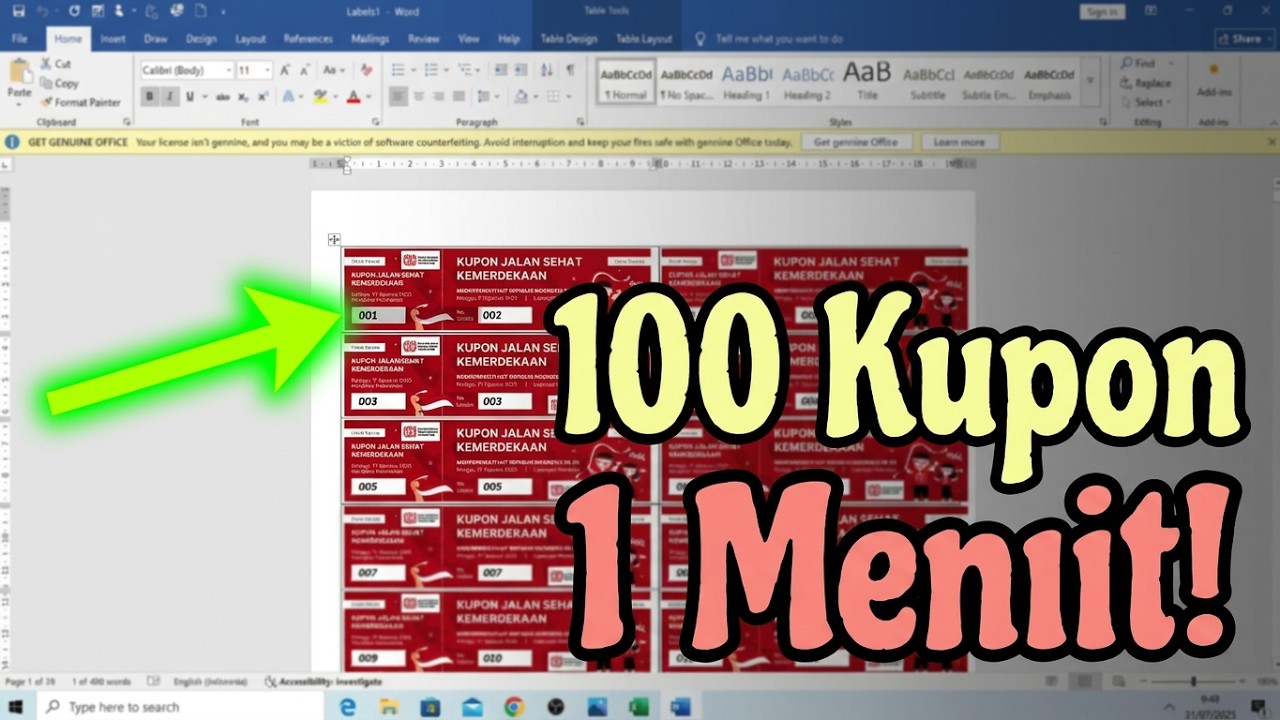
Pelajari cara membuat nomor kupon otomatis di Word dengan 6 metode mudah, mulai dari mail merge hingga field SEQ. Panduan lengkap untuk pemula.
 Byadmin
Membuat nomor kupon otomatis di Word menjadi kebutuhan penting untuk berbagai keperluan seperti undian, promo, atau arisan. Dengan fitur bawaan Microsoft Word, Anda bisa menghasilkan deretan nomor unik tanpa harus mengetik satu per satu. Artikel ini akan membahas enam cara praktis yang bisa langsung Anda coba di tahun 2026.
mail merge adalah solusi andalan untuk membuat nomor kupon dalam jumlah besar. Pertama, siapkan data nomor di Excel, lalu hubungkan ke dokumen Word.
Setelah itu, pilih field nomor dan atur formatnya. Dengan cara ini, Anda bisa mencetak ratusan kupon sekaligus.
Teknik ini sangat cocok jika Anda sedang mencari tutorial cara membuat und ian jualan yang efisien. Hasilnya rapi dan siap diedit kapan saja.
Fitur page number biasanya untuk halaman, tapi bisa dimodifikasi untuk kupon. Buat tabel atau kotak teks, lalu sisipkan page number di dalamnya.
Setiap duplikasi halaman akan menghasilkan nomor yang berbeda. Ini adalah cara bikin di word yang paling sederhana tanpa perlu data eksternal.
Field SEQ memungkinkan Anda membuat urutan angka otomatis di mana pun kursor berada. Tekan Ctrl+F9, ketik SEQ kupon, lalu tekan F9 untuk memperbarui.
Salin field tersebut ke setiap kupon, dan nomor akan berurut secara otomatis. Sangat berguna untuk membuat template kupon undian word yang profesional.
Anda juga bisa mengubah format angka menjadi romawi atau huruf sesuai kebutuhan. Ukuran kupon word bisa diatur di pengaturan halaman.
Fitur numbering di tab Home bisa diarahkan untuk nomor kupon. Klik Numbering, lalu pilih Define New Number Format.
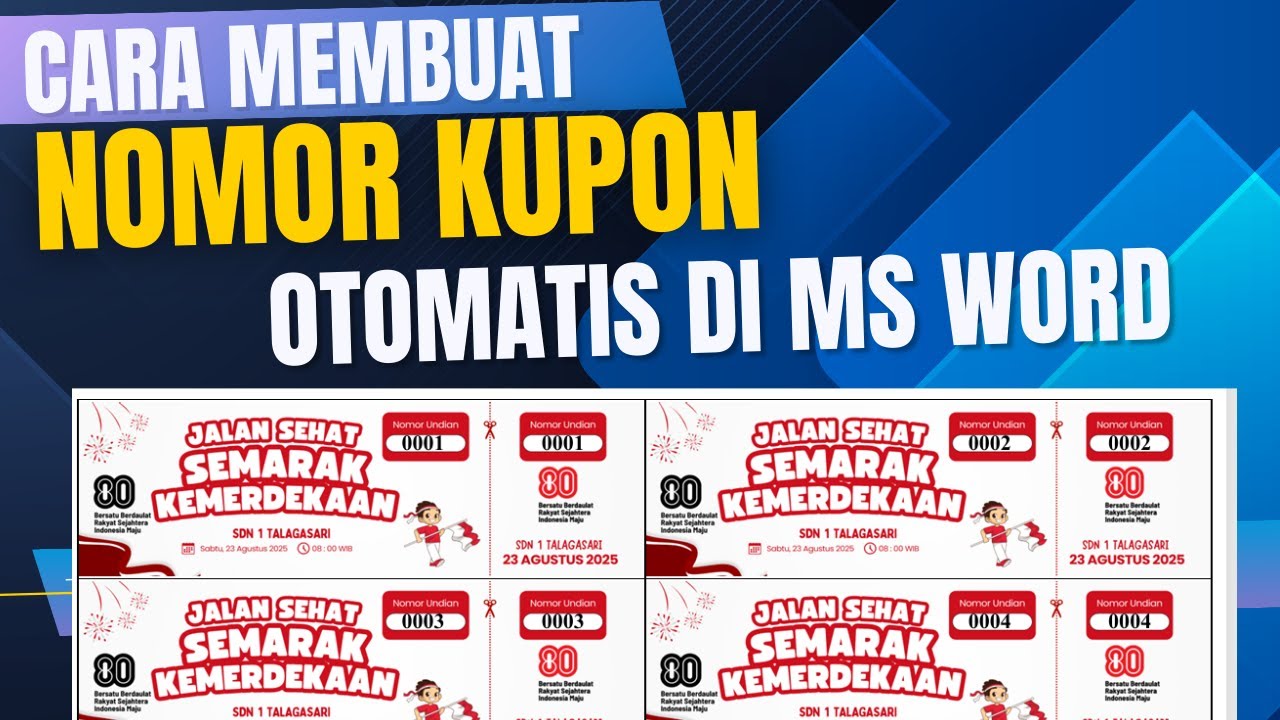
Masukkan awalan seperti KPN-001 agar nomor kupon memiliki kode unik. Teknik ini cepat dan tidak memerlukan rumus rumit.
Jika Anda perlu cara buat bon di word, prinsipnya sama: buat daftar lalu terapkan numbering. Sangat praktis untuk dokumen sederhana.
Word memiliki kemampuan kalkulasi dasar di dalam tabel. Buat kolom nomor, lalu gunakan rumus =A2+1 untuk mengisi sel berikutnya.
Salin rumus ke bawah, dan nomor akan otomatis bertambah. Cocok untuk kupon yang diletakkan dalam bentuk tabel rapi.
Pastikan Anda mengunci area tabel agar tidak berantakan saat dicetak. Ini adalah variasi lain dari cara bikin di word yang menggunakan formula.
Tidak ada salahnya mengombinasikan mail merge dengan field SEQ untuk kebutuhan yang lebih kompleks. Misalnya, mail merge untuk data pelanggan, SEQ untuk nomor urut kupon.
Dengan demikian, Anda mendapatkan kupon yang personal dan bernomor unik. Langkah ini membutuhkan sedikit latihan, tetapi hasilnya sangat memuaskan.
Keenam cara di atas bisa langsung Anda praktikkan untuk membuat nomor kupon otomatis di Word. Pilih metode yang paling sesuai dengan jumlah kupon dan tingkat kerumitan yang diinginkan.
Jangan ragu untuk bereksperimen dengan fitur-fitur Word lainnya agar hasil semakin maksimal. Selamat mencoba dan semoga sukses dengan proyek kupon Anda.