Address
304 North Cardinal St.
Dorchester Center, MA 02124
Work Hours
Monday to Friday: 7AM - 7PM
Weekend: 10AM - 5PM
Address
304 North Cardinal St.
Dorchester Center, MA 02124
Work Hours
Monday to Friday: 7AM - 7PM
Weekend: 10AM - 5PM

Panduan lengkap cara menambahkan teks pada shape di Word. Pelajari langkah mudah menyisipkan shape, mengetik, mengedit, dan mengatur teks vertikal.
 Byadmin
Menambahkan teks ke dalam shape di Microsoft Word adalah keterampilan dasar yang sangat berguna untuk membuat dokumen lebih menarik. Fitur ini memungkinkan Anda menyisipkan tulisan ke dalam bentuk seperti lingkaran, kotak, atau panah.
Dengan menguasai teknik ini, Anda bisa membuat diagram, flyer, atau infografis sederhana tanpa perlu aplikasi tambahan. Berikut adalah panduan langkah demi langkah yang mudah diikuti.
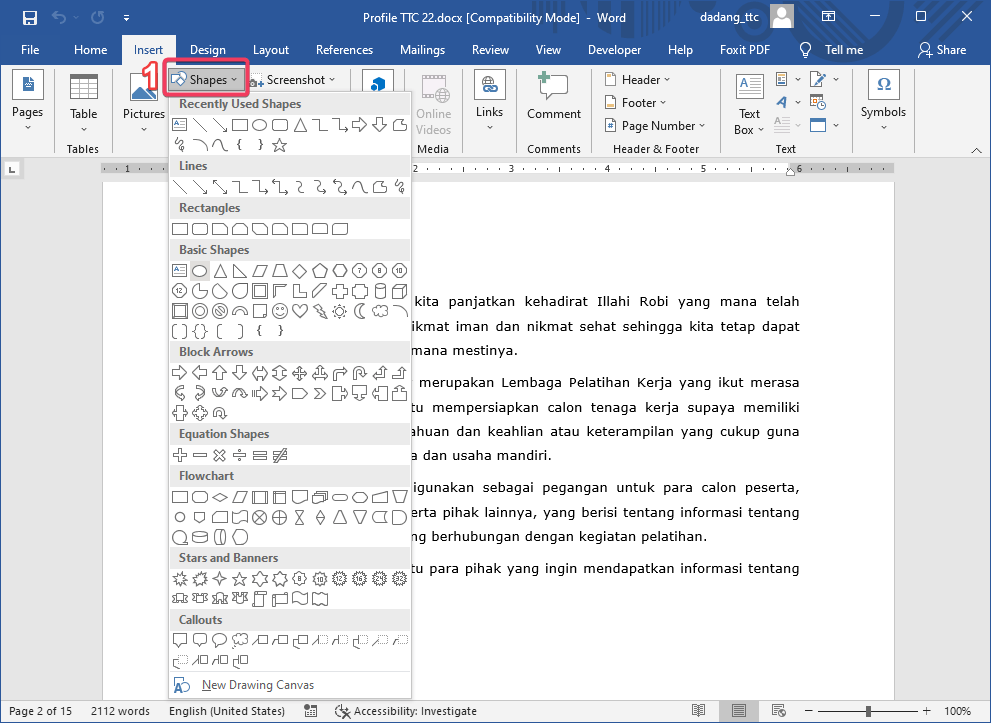
Langkah pertama adalah membuka dokumen Word dan menuju tab Insert. Di grup Illustrations, klik tombol Shapes untuk melihat berbagai pilihan bentuk.
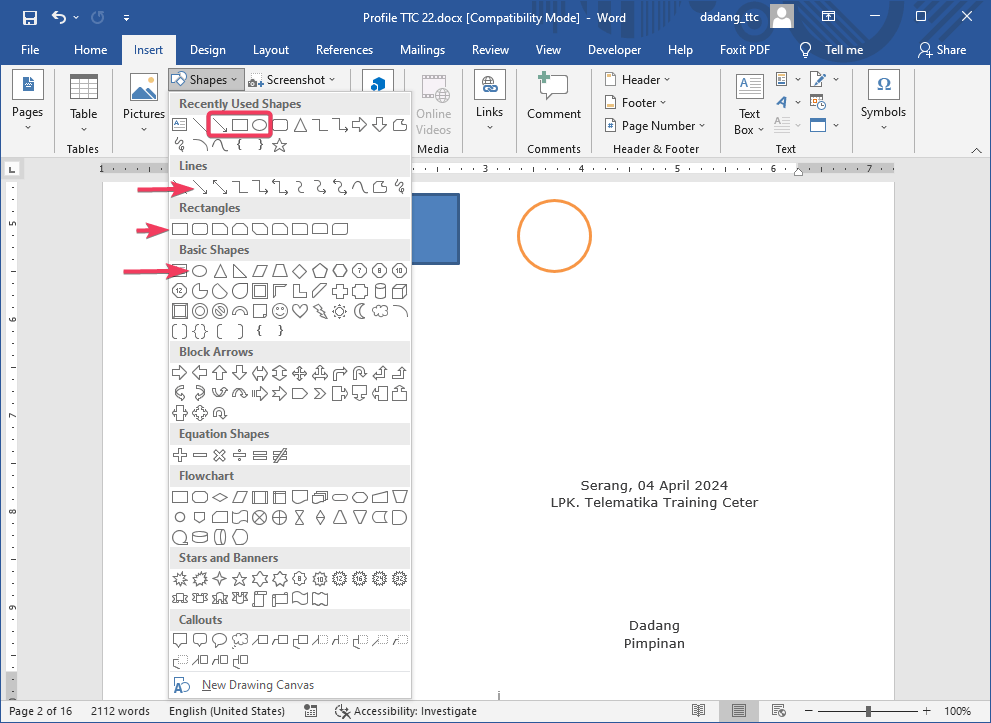
Pilih bentuk yang diinginkan, misalnya persegi panjang atau lingkaran. Setelah itu, klik dan seret di area kerja untuk menggambar shape sesuai ukuran.
Jika ingin shape langsung berisi teks, Anda bisa memilih Text Box dari menu Shapes. Text Box adalah shape khusus yang sudah siap diisi tulisan.
Setelah shape muncul, klik kanan pada shape tersebut. Dari menu konteks, pilih opsi Add Text untuk mengaktifkan kursor di dalam shape.
Ketik teks yang diinginkan secara langsung. Word secara otomatis akan menyesuaikan ukuran teks agar tetap berada di dalam batas shape.
Untuk shape yang sudah ada teksnya, Anda bisa mengeditnya kapan saja dengan mengklik dua kali pada teks. Ini adalah bagian dari Mengedit Teks MS Word yang sangat praktis.
Anda dapat memindahkan teks ke dalam shape dengan mengubah alignment atau margin internal. Gunakan tab Shape Format yang muncul setelah shape dipilih.
Untuk membuat teks vertikal, klik kanan shape, pilih Format Shape, lalu atur opsi Text Direction. Fitur Membuat Teks Vertikal Di Word ini berguna untuk label atau sidebar.
Selain itu, Anda bisa mengatur jarak teks dari tepi shape melalui opsi Internal Margin agar tulisan tidak menempel pada batas shape.
Setelah teks berada di dalam shape, Anda bisa mengubah font, ukuran, warna, dan efek seperti bayangan. Sorot teks lalu gunakan tab Home untuk mengatur properti tersebut.
Untuk tampilan lebih menarik, gunakan tab Shape Format untuk menambahkan efek teks seperti Outline atau Glow. Ini adalah bagian dari Tutor Desain Di MS Word.
Jika shape berisi gambar latar, Anda bisa mengatur transparansi teks atau menambahkan bayangan agar tulisan lebih terbaca. Jangan lupa untuk menggunakan fitur Cara Set Gambar Di Word jika ingin menggabungkan shape dengan gambar.
Agar shape terlihat lebih profesional, Anda bisa mengubah warna isian, garis tepi, dan efek 3D. Semua opsi ini tersedia di tab Shape Format.
Untuk menggabungkan beberapa shape menjadi satu kesatuan, gunakan fitur Group. Caranya pilih semua shape, klik kanan, lalu pilih Group.
Terakhir, simpan dokumen dan periksa hasilnya. Dengan mengikuti langkah-langkah di atas, Anda bisa menambahkan teks pada shape di Word dengan mudah dan cepat.
Menambahkan teks pada shape di Word adalah proses sederhana yang membuka banyak kemungkinan desain. Mulai dari menyisipkan shape, mengetik teks, hingga mengatur orientasi dan efek.
Dengan berlatih, Anda akan semakin mahir dalam mengedit teks MS Word dan membuat dokumen yang lebih komunikatif. Cobalah bereksperimen dengan berbagai bentuk dan gaya teks.