Address
304 North Cardinal St.
Dorchester Center, MA 02124
Work Hours
Monday to Friday: 7AM - 7PM
Weekend: 10AM - 5PM
Address
304 North Cardinal St.
Dorchester Center, MA 02124
Work Hours
Monday to Friday: 7AM - 7PM
Weekend: 10AM - 5PM

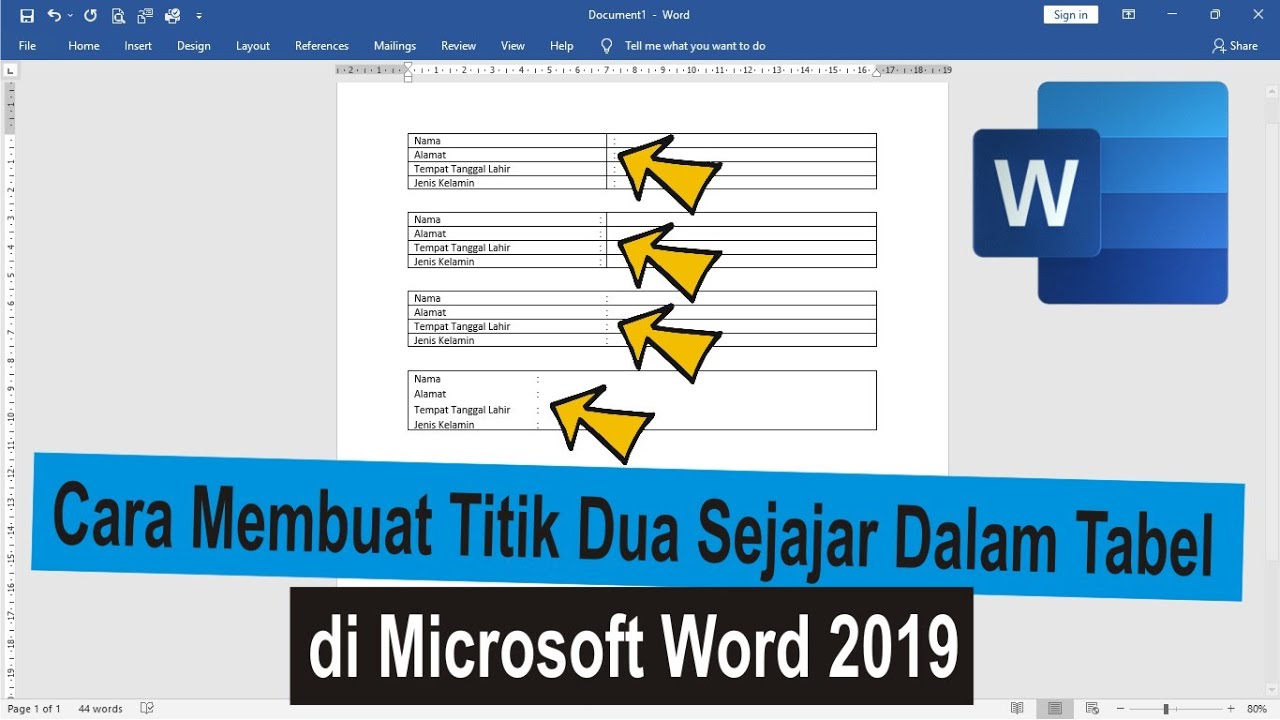
Pelajari cara membuat titik besar di Word melalui panduan listicle 5 langkah mudah. Cocok untuk daftar isi, dokumen formal, dan layout buku.
 Byadmin
Membuat titik besar di Word sering dibutuhkan saat menyusun daftar isi, dokumen formal, atau naskah buku. Teknik ini membantu tampilan teks lebih rapi dan profesional.
Dalam artikel listicle ini, kami akan membahas lima langkah mudah yang bisa Anda ikuti. Setiap langka dilengkapi dengan panduan singkat dan relevan dengan kebutuhan penulisan.
Langkah pertama adalah mengaktifkan tabulasi di Word. Buka menu ‘Paragraph’ dan pilih ikon ‘Tabs’ di pojok kanan bawah.
Atur posisi tab stop yang diinginkan, misalnya di margin kanan. Pilih alignment ‘Right’ dan leader ‘Dot (.)’ agar muncul titik besar sebagai pemisah.
Dengan cara ini, Anda bisa melakukan cara membuat titik dua sejajar di word dengan mudah. Hasilnya akan rapi dan konsisten di seluruh dokumen.
Word menyediakan fitur daftar isi otomatis yang langsung menyertakan titik-titik pemisah. Cukup terapkan heading pada judul bab, lalu insert table of contents.
Fitur ini memudahkan Anda dalam cara membuat titik-titik daftar isi tanpa perlu setting manual. Anda juga bisa menyesuaikan style titik sesuai preferensi.
Pastikan heading yang digunakan sudah konsisten agar daftar isi terbaca sempurna. Ini sangat membantu saat menulis naskah buku panjang.
Jika Anda membutuhkan garis titik-titik horizontal di tengah dokumen, gunakan fitur ‘Borders’. Pilih tab ‘Design’ lalu ‘Page Borders’ atau ‘Borders and Shading’.
Pilih style garis titik-titik pada opsi ‘Setting’. Atur lebar dan warna sesuai kebutuhan. Ini adalah cara membuat garis titik-titik di word yang cepat dan efektif.
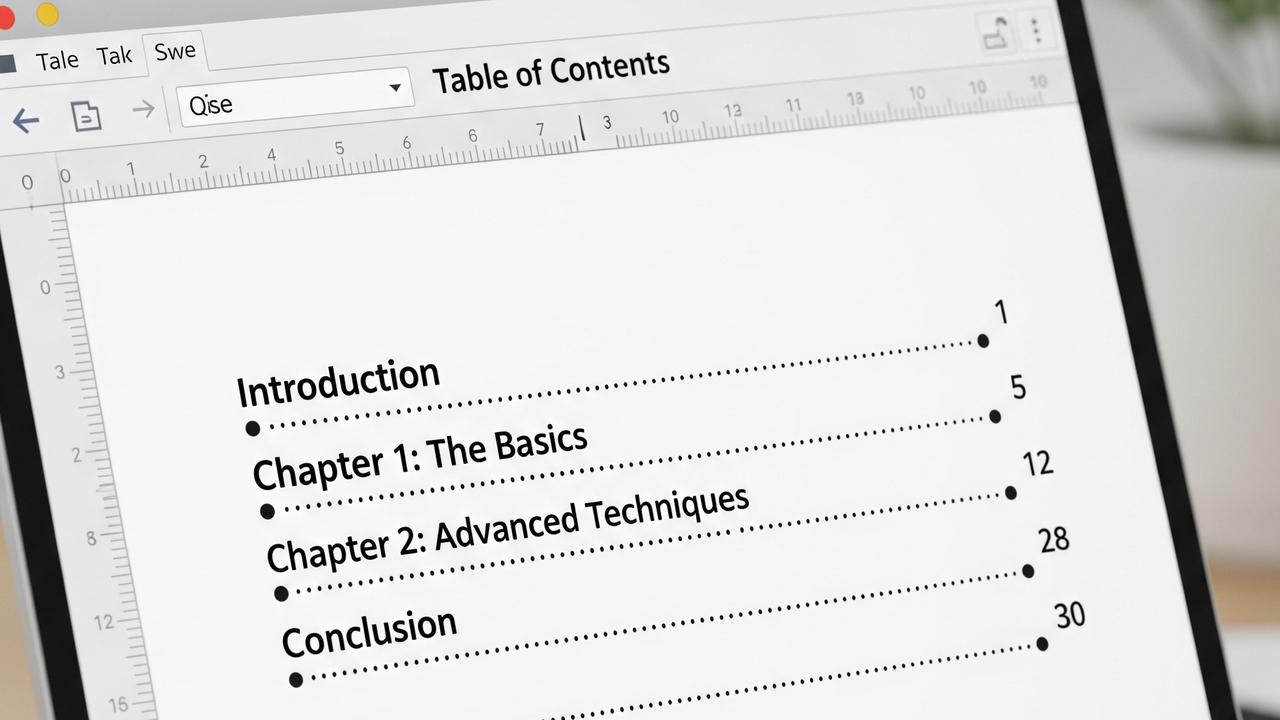
Teknik ini sering digunakan untuk memisahkan bagian dalam dokumen atau sebagai dekorasi sederhana. Pastikan tidak berlebihan agar tidak mengganggu keterbacaan.
Untuk membuat titik panjang yang lurus, Anda bisa mengandalkan tabulasi dengan leader titik. Atur beberapa tab stop di posisi berbeda dengan leader yang sama.
Dengan demikian, Anda bisa melakukan cara membuat titik panjang di word yang presisi. Misalnya, untuk mengisi ruang kosong antara teks dan nomor halaman.
Atur lebar tab stop secara manual di ruler agar titik-titik memenuhi seluruh lebar baris. Ini akan menghasilkan tampilan yang sangat rapi.
Terakhir, pastikan titik-titik yang Anda buat terlihat rata. Gunakan alignment ‘Right’ pada tab stop untuk membuat titik berakhir di margin kanan secara seragam.
Ini adalah cara membuat titik rata di word yang paling sederhana. Cocok untuk daftar isi atau halaman pengantar buku.
Setelah selesai, periksa kembali hasilnya dengan print preview. Jika ada titik yang tidak rata, sesuaikan posisi tab stop hingga sempurna.
Membuat titik besar di Word bukan hal sulit jika Anda memahami fitur tabulasi dan borders. Dengan lima langkah di atas, dokumen Anda akan tampil lebih profesional.
Praktikkan secara bertahap dan sesuaikan dengan kebutuhan masing-masing. Semoga panduan ini bermanfaat untuk pekerjaan menulis dan layout dokumen Anda.