Address
304 North Cardinal St.
Dorchester Center, MA 02124
Work Hours
Monday to Friday: 7AM - 7PM
Weekend: 10AM - 5PM
Address
304 North Cardinal St.
Dorchester Center, MA 02124
Work Hours
Monday to Friday: 7AM - 7PM
Weekend: 10AM - 5PM

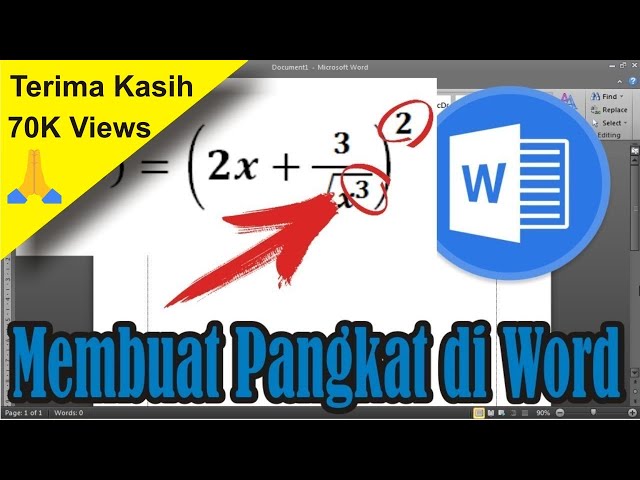
Temukan cara menambah pangkat di Word dengan 3 trik jitu, termasuk metode rahasia yang jarang diketahui. Dokumen Anda langsung rapi dan profesional!
 Byadmin
Membuat teks pangkat atau Superskrip di Microsoft Word sangat penting untuk dokumen ilmiah, rumus matematika, atau catatan kaki. Dengan menguasai cara menambah pangkat di Word, Anda bisa menyajikan informasi lebih rapi dan profesional. Artikel ini menyajikan lima metode praktis yang bisa langsung Anda gunakan.
Superskrip sering digunakan untuk menulis bilangan berpangkat, setara dengan fungsi kecil di atas garis teks. Microsoft Word menyediakan beragam opsi untuk menciptakan efek ini tanpa perlu aplikasi tambahan. Berikut adalah urutan langkah yang bisa Anda ikuti.
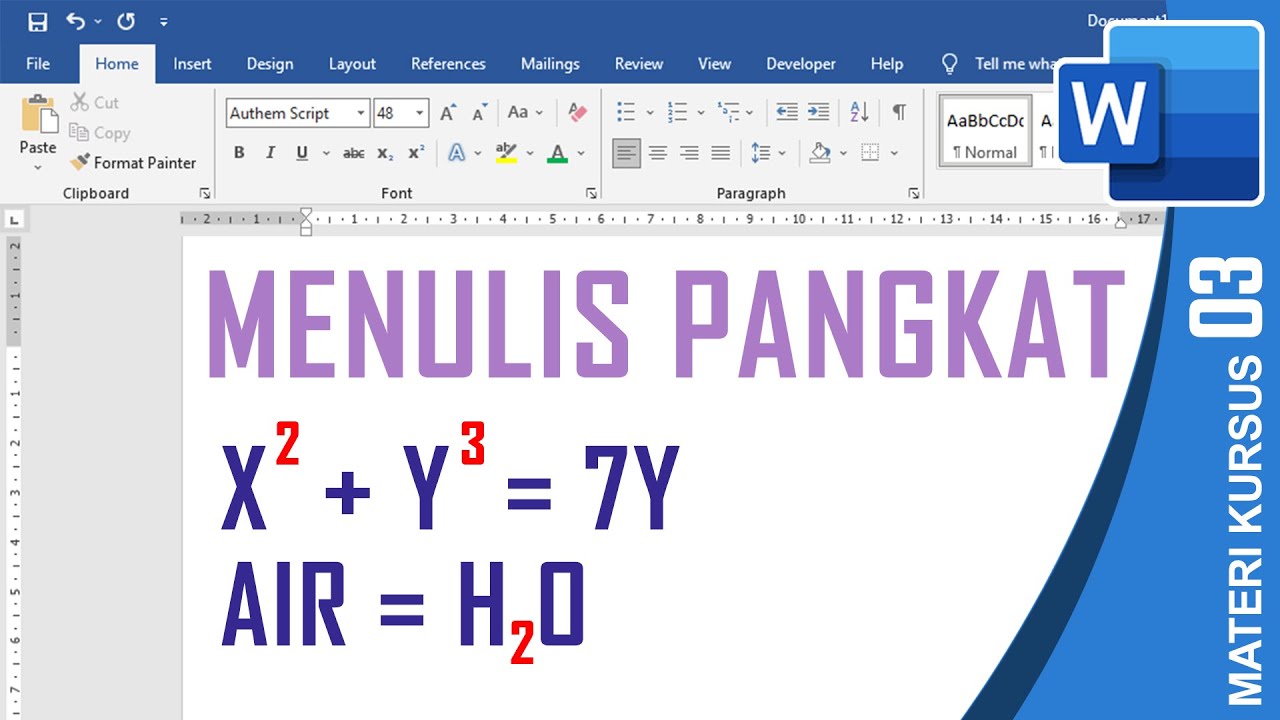
Cara paling mudah adalah melalui menu Font di tab Home. Blok teks yang ingin dijadikan pangkat, lalu klik ikon X² di grup Font. Tombol ini langsung mengubah teks menjadi superskrip.
Pastikan Anda memblok teks dengan benar sebelum mengklik. Kesalahan umum adalah lupa memilih teks sehingga tidak ada perubahan. Metode ini sangat cepat dan cocok untuk pengguna pemula.
Untuk efisiensi, gunakan shortcut keyboard Ctrl+Shift+Plus (pada keyboard angka biasa). Blok teks terlebih dulu, lalu tekan kombinasi tersebut. Ini adalah cara favorit para penulis profesional.
Tips tinggi untuk menghindari kesalahan adalah dengan memastikan NumLock aktif jika menggunakan keypad numerik. Shortcut ini bekerja di semua versi Word terbaru dan bisa diandalkan.
Klik kanan pada teks yang dipilih, lalu pilih Font. Pada jendela yang muncul, centang opsi Superscript di bagian Effects. Klik OK untuk menerapkan perubahan.
Dialog ini juga memungkinkan Anda mengatur offset dan ukuran pangkat secara manual. Pastikan printer Epson L1300 Anda terhubung dengan baik agar hasil cetakan dokumen yang mengandung pangkat terlihat sempurna.
Jika perlu menulis pangkat dalam rumus matematika, gunakan fitur Equation di tab Insert. Pilih Insert > Equation, lalu ketik simbol pangkat seperti x^2. Word akan otomatis memformatnya.
Fitur ini sangat berguna untuk dokumen akademik. Jangan lupa menambah sandi di laptop untuk melindungi file skripsi atau tesis Anda agar tidak diakses sembarangan.
Anda bisa memanfaatkan AutoCorrect untuk mengubah teks tertentu menjadi superskrip. Buka File > Options > Proofing > AutoCorrect Options. Tambahkan entri baru, misalnya ^2 menjadi ².
Atau