Address
304 North Cardinal St.
Dorchester Center, MA 02124
Work Hours
Monday to Friday: 7AM - 7PM
Weekend: 10AM - 5PM
Address
304 North Cardinal St.
Dorchester Center, MA 02124
Work Hours
Monday to Friday: 7AM - 7PM
Weekend: 10AM - 5PM

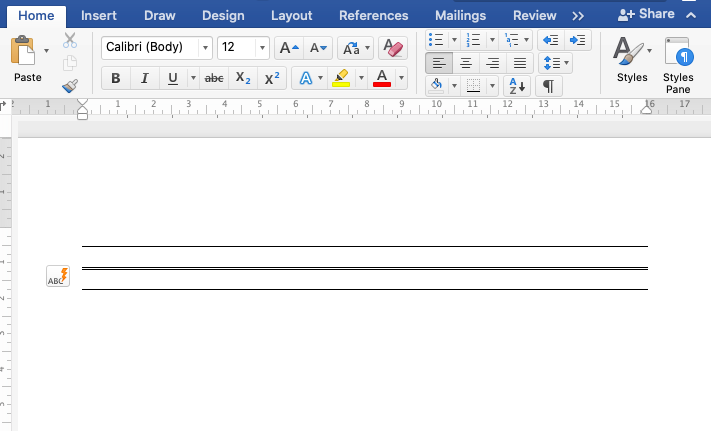
Pelajari 5 cara meluruskan garis di Word dengan mudah, mulai dari border, shortcut, hingga alignment untuk dokumen rapi dan profesional.
 Byadmin
Membuat dokumen di Microsoft Word seringkali membutuhkan garis yang lurus dan rapi. Baik untuk tabel, garis bawah, atau pemisah, garis yang tidak rapi dapat mengurangi profesionalisme dokumen.
Artikel ini akan membahas lima cara efektif untuk meluruskan garis di Word. Setiap metode disertai langkah praktis yang bisa langsung kamu terapkan.
Fitur border sangat berguna untuk membuat garis lurus di sekitar teks atau tabel. Kamu bisa mengaksesnya melalui tab Home, bagian Paragraph, lalu klik ikon Borders.
Pilih opsi garis yang diinginkan, misalnya garis bawah atau garis tepi. Untuk membuat garis tebal di word, kamu bisa memilih style garis yang lebih tebal pada menu Borders and Shading.
Cara membuat garis di word dengan border juga bisa diterapkan pada sel tabel. Pastikan garis yang dihasilkan benar-benar lurus dengan mengatur ukuran dan warna sesuai kebutuhan.
Word menyediakan shortcut cepat untuk membuat garis horizontal lurus. Cukup ketik tiga karakter tertentu lalu tekan Enter, misalnya tiga tanda hubung (—) untuk garis tipis.
Shortcut garis di word lainnya adalah tiga garis bawah (___) untuk garis tebal, tiga tanda bintang (***) untuk garis putus-putus, dan tiga tanda sama dengan (===) untuk garis ganda. Cara ini sangat efisien untuk memisahkan bagian dokumen.
Garis dalam konteks teks sering merujuk pada perataan baris. Untuk meluruskan garis teks, gunakan fitur alignment di tab Home. Pilih rata kiri, rata kanan, rata tengah, atau justify.
Fungsi justify akan membuat kedua sisi teks rata, sehingga garis kanan dan kiri terlihat lurus. Langkah ini juga membantu merapikan paragraf seperti yang dijelaskan dalam berbagai panduan merapikan tulisan di Word.
Jangan lupa juga menggunakan ruler untuk mengatur indent. Indent yang konsisten membuat awal setiap garis paragraf menjadi lurus dan rapi.
Garis bawah di word sering digunakan untuk menekankan teks. Kamu bisa melakukannya dengan memilih teks lalu klik ikon Underline (U) di tab Home atau tekan Ctrl+U.
Untuk variasi, kamu bisa mengklik panah kecil di samping ikon Underline dan pilih style garis bawah yang berbeda. Cara membuat garis bawah yang lurus juga bisa diatur dengan fitur Borders seperti yang dijelaskan sebelumnya.
Pastikan kamu tidak menggunakan spasi ganda yang bisa membuat garis bawah terputus. Gunakan fitur Find and Replace untuk menghapus spasi ganda seperti yang direkomendasikan dalam tips merapikan dokumen.
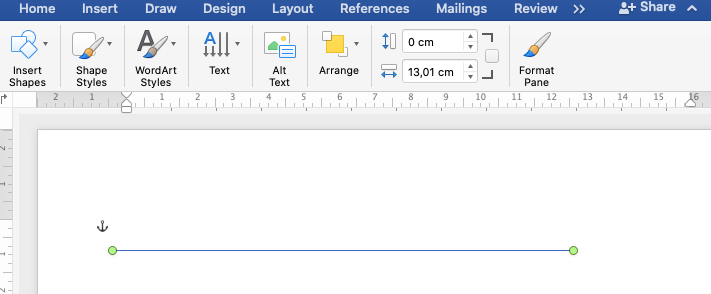
Garis putus-putus di word bisa dibuat menggunakan tool Shapes. Buka tab Insert, pilih Shapes, lalu pilih garis lurus. Klik dan seret di dokumen untuk menggambar garis.
Setelah garis terbentuk, klik kanan dan pilih Format Shape. Di menu Line, atur Dash type menjadi garis putus-putus. Kamu juga bisa mengatur ketebalan dan warna.
Metode alternatif adalah menggunakan border dengan style dashed. Pilih paragraf atau objek, buka Borders and Shading, lalu pilih style garis putus-putus. Cara ini sangat membantu untuk membuat garis pemisah yang tidak terlalu mencolok.
Meluruskan garis di Word tidaklah sulit jika kamu mengetahui fitur yang tepat. Mulai dari border, shortcut, alignment, underline, hingga shapes, semua bisa digunakan sesuai kebutuhan.
Dengan menerapkan lima cara di atas, dokumenmu akan terlihat lebih rapi dan profesional. Jangan ragu untuk bereksperimen dengan berbagai pengaturan agar hasilnya maksimal.