Address
304 North Cardinal St.
Dorchester Center, MA 02124
Work Hours
Monday to Friday: 7AM - 7PM
Weekend: 10AM - 5PM
Address
304 North Cardinal St.
Dorchester Center, MA 02124
Work Hours
Monday to Friday: 7AM - 7PM
Weekend: 10AM - 5PM

Pelajari 5 cara memunculkan garis paragraf di Word 2026 dengan mudah. Panduan lengkap menggunakan fitur borders, shortcut, gridlines, dan tips kompatibilitas.
 Byadmin
Saat membuat dokumen di Word, garis paragraf seringkali membantu memperjelas struktur tulisan. Banyak pengguna kesulitan menemukan fitur ini karena tersembunyi di menu tertentu. Artikel ini akan membahas lima cara praktis untuk memunculkan garis paragraf di Word 2026.
Fitur Borders and Shading adalah cara paling umum untuk menambahkan garis pada paragraf. Anda bisa mengaksesnya melalui tab Home, lalu klik ikon Borders.
Pilih opsi Borders and Shading di bagian bawah menu dropdown. Atur jenis garis, ketebalan, dan warna sesuai keinginan Anda.
Shortcut keyboard mempercepat pembuatan garis paragraf tanpa harus membuka menu. Tekan Ctrl+Shift+_ (underscore) untuk membuat garis lurus di bawah teks.
Cara buat garis bawah di Word juga bisa dilakukan dengan menekan Ctrl+U. Namun pastikan Anda tidak menekan tombol lain yang mengubah format.
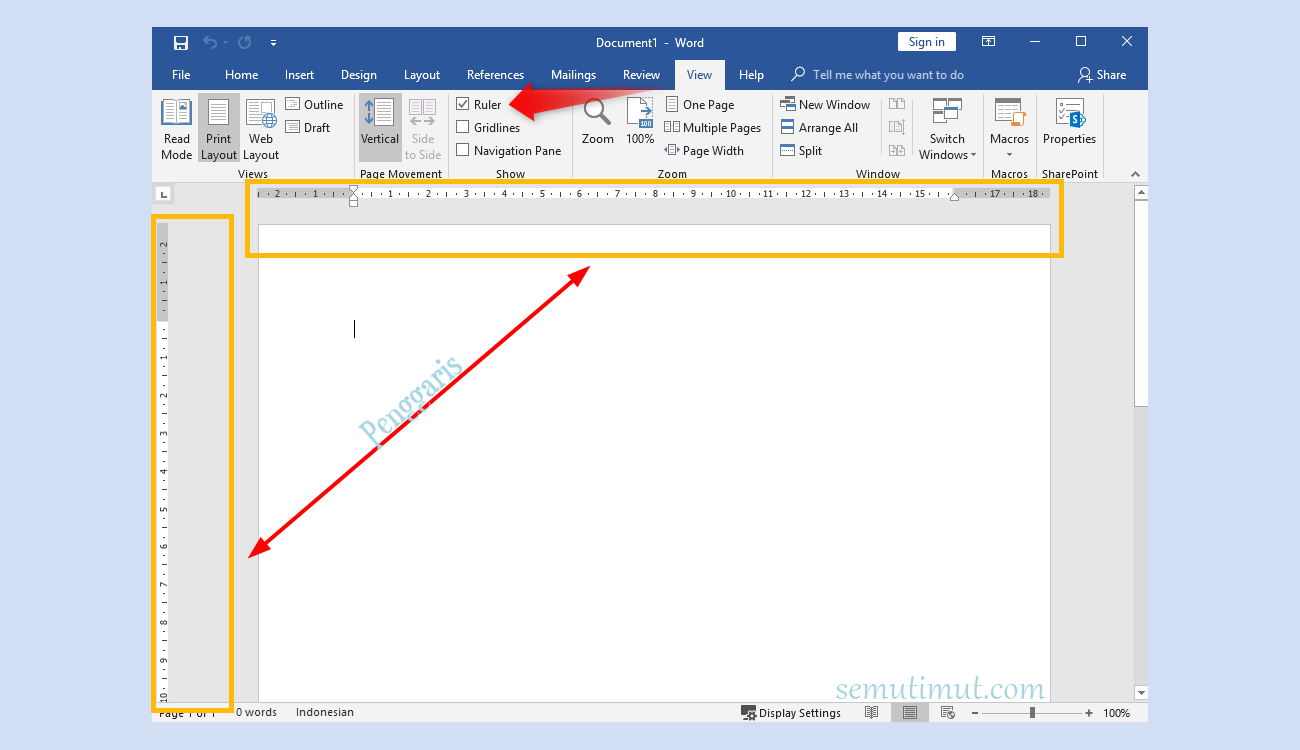
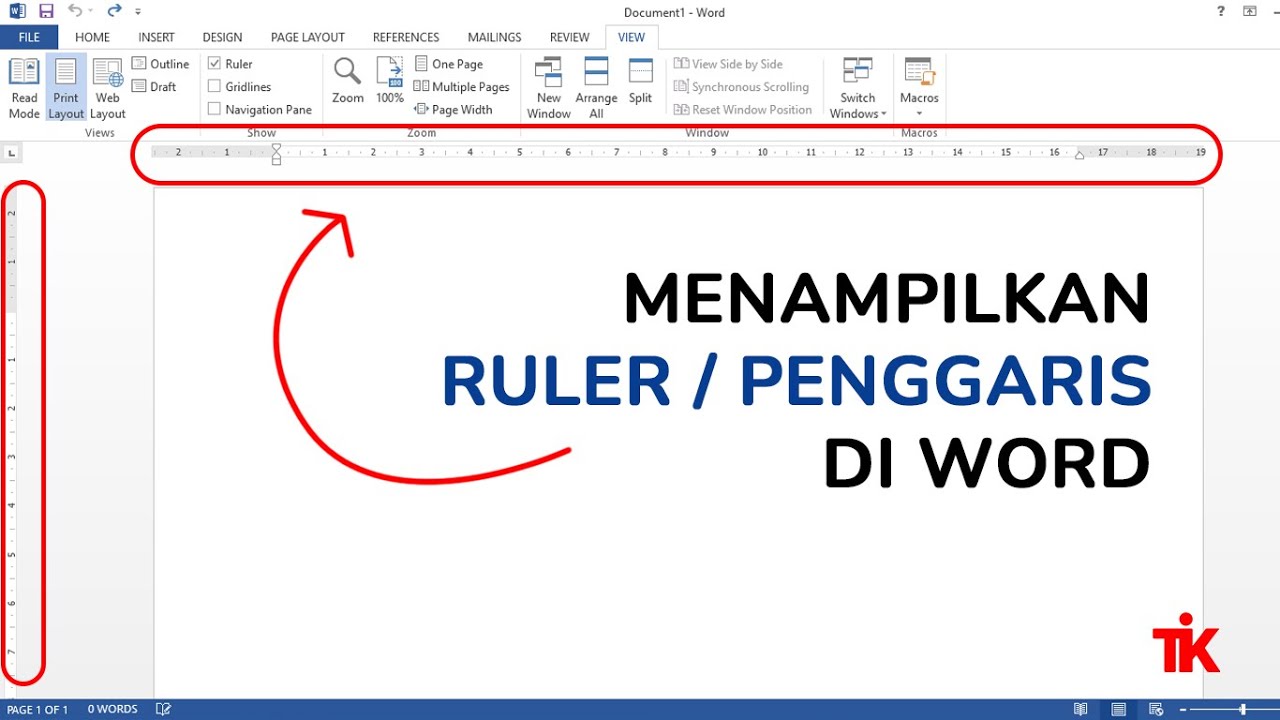
Gridlines membantu melihat batas paragraf meskipun tidak tercetak. Untuk memunculkannya, buka tab View dan centang kotak Gridlines.
Cara memunculkan garis bantu di Word ini sangat berguna saat menyusun tata letak dokumen. Garis bantu tidak akan muncul saat dicetak, hanya sebagai panduan visual.
Jika Anda perlu garis horizontal panjang, cukup ketik tiga tanda hubung (—) lalu tekan Enter. Word akan otomatis mengubahnya menjadi garis lurus penuh.
Cara membuat garis panjang di Word ini cepat dan praktis. Anda juga bisa menggunakan tiga tanda sama dengan (===) untuk garis ganda.
Garis tepi paragraf memberi batas visual pada setiap blok teks. Pilih paragraf yang ingin diberi tepi, lalu aplikasikan Borders and Shading dengan memilih opsi Box.
Cara memunculkan garis tepi di Word memungkinkan Anda menonjolkan bagian tertentu. Pastikan Anda memilih jenis garis yang sesuai agar tidak mengganggu keterbacaan.
Kadang garis paragraf tidak muncul karena perbedaan versi Word. Misalnya, dokumen dibuat di Word 2026 tetapi dibuka di versi lama, beberapa fitur bisa hilang.
Solusinya sama seperti memperbaiki spasi berantakan: simpan file dengan format Word 97-2003 Document (.doc). Atau install Service Pack terbaru untuk versi lama agar kompatibel.
Memunculkan garis paragraf di Word sangat mudah setelah Anda mengetahui kelima cara di atas. Pilih metode yang paling sesuai dengan kebutuhan Anda, baik itu melalui menu, shortcut, atau aktivasi gridlines.
Dengan menguasai teknik ini, dokumen Anda akan terlihat lebih profesional dan mudah dibaca. Jangan ragu bereksperimen dengan berbagai jenis garis untuk hasil yang optimal.