Address
304 North Cardinal St.
Dorchester Center, MA 02124
Work Hours
Monday to Friday: 7AM - 7PM
Weekend: 10AM - 5PM
Address
304 North Cardinal St.
Dorchester Center, MA 02124
Work Hours
Monday to Friday: 7AM - 7PM
Weekend: 10AM - 5PM

Cara mengecilkan ukuran word online dengan lima metode mudah. Kompres file dokumen tanpa aplikasi, pertahankan kualitas. Simak panduan lengkapnya di sini.
 Byadmin
File dokumen Word yang besar sering menjadi masalah karena memenuhi penyimpanan atau sulit dikirim via email. Oleh karena itu, penting mengetahui cara mengecilkan ukuran word online agar proses berlangsung cepat dan praktis. Berikut lima metode efektif yang bisa Anda terapkan tanpa perlu menginstal aplikasi tambahan.
Situs seperti DocuCompress menyediakan layanan kompres file Word secara gratis. Anda cukup mengunggah file, lalu sistem akan mengecilkan ukurannya secara otomatis. Hasilnya, file dapat berkurang hingga 50% tanpa mengganggu kualitas teks.
Prosesnya sederhana: klik tombol Select File to Compress, pilih dokumen, dan tunggu beberapa saat. Setelah selesai, unduh file yang sudah dikompres. Metode ini sangat cocok untuk pengguna yang ingin menghemat waktu dan tidak ingin repot mengatur pengaturan rumit.
DocHub adalah platform berbasis cloud yang memungkinkan Anda mengompres file .DOC hingga ukuran 2 MB atau bahkan 1 MB. Layanan ini juga mendukung pengeditan dan kolaborasi dokumen secara real-time. Keamanan data terjamin karena mengikuti standar HIPAA dan GDPR.
Untuk menggunakannya, daftar akun gratis, unggah file, lalu pilih opsi kompres. Hasilnya langsung dapat diunduh atau dibagikan. Metode ini ideal bagi pekerja jarak jauh yang membutuhkan solusi all-in-one untuk dokumen.
File Word membesar karena banyak menyertakan gambar beresolusi tinggi. Sebelum memasukkan foto, kompres terlebih dahulu ukurannya menggunakan alat online seperti TinyPNG atau Compressor.io. Dengan begitu, ukuran file akhir tetap kecil tanpa mengurangi kualitas visual.
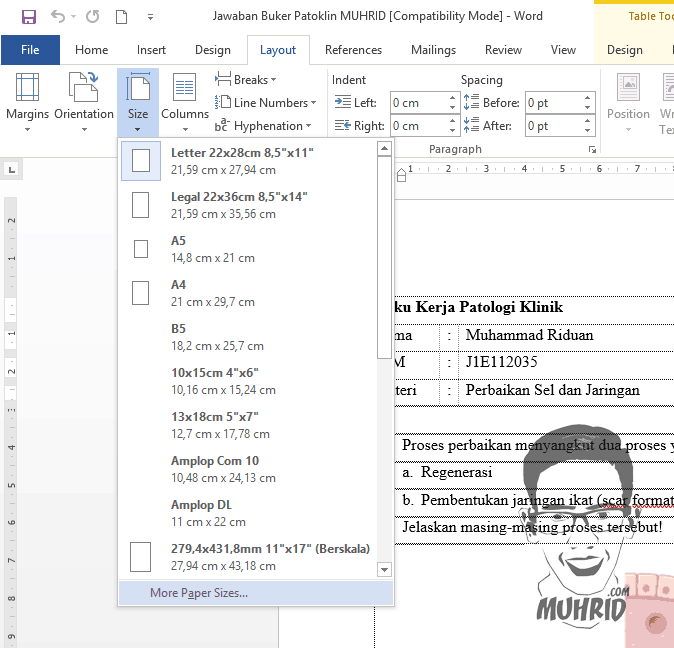
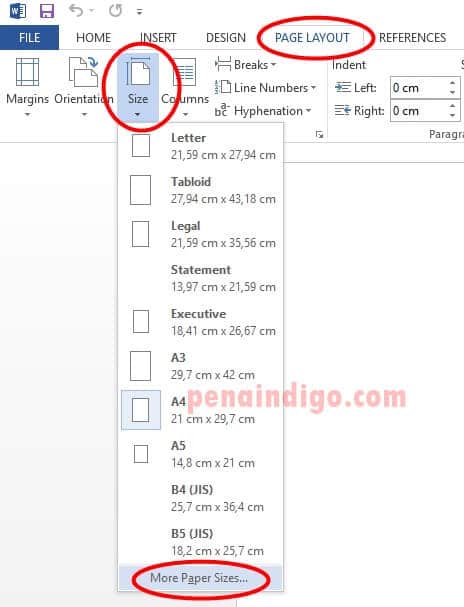
Perhatikan juga pengaturan ukuran kertas di Word, misalnya saat menggunakan ukuran A4 Word atau ukuran folio di Word, karena faktor ini tidak mempengaruhi bobot file secara langsung. Namun, gambar yang tidak dikompres akan menjadi penyebab utama pembengkakan kapasitas.
Microsoft Word memiliki fitur kompresi gambar internal yang bisa diakses melalui menu Picture Format. Pilih Compress Pictures, lalu atur resolusi ke 96 dpi untuk keperluan layar. Langkah ini membantu mengecilkan ukuran dalam word tanpa aplikasi tambahan.
Selain itu, hapus data penyuntingan yang tidak perlu melalui File > Info > Check for Issues > Inspect Document. Fitur ini membersihkan riwayat revisi dan metadata yang tersimpan, sehingga file menjadi lebih ringan.
Mengonversi file Word ke PDF dapat mengurangi ukuran karena format ini lebih efisien dalam menyimpan data. Gunakan konverter online gratis seperti Smallpdf atau ILovePDF. File PDF juga lebih mudah dibuka di berbagai perangkat.
Alternatif lain adalah mengarsipkan dokumen ke dalam format ZIP menggunakan alat online. Meskipun bukan kompresi file asli, metode ini praktis untuk mengirim banyak file sekaligus. Pastikan Anda memilih layanan yang aman dan tidak menyimpan data pengguna.
Mengecilkan ukuran Word secara online bukanlah hal sulit berkat banyaknya alat gratis yang tersedia. Mulai dari situs kompresi hingga fitur bawaan, semua bisa dilakukan tanpa menginstal aplikasi. Pilih metode yang paling sesuai dengan kebutuhan Anda, baik untuk penggunaan pribadi maupun kantor.
Dengan menerapkan salah satu dari lima cara di atas, file dokumen Anda akan lebih ringan dan mudah dibagikan. Jangan lupa untuk selalu memeriksa kualitas hasil kompresi agar tetap optimal saat dicetak atau ditampilkan.