Address
304 North Cardinal St.
Dorchester Center, MA 02124
Work Hours
Monday to Friday: 7AM - 7PM
Weekend: 10AM - 5PM
Address
304 North Cardinal St.
Dorchester Center, MA 02124
Work Hours
Monday to Friday: 7AM - 7PM
Weekend: 10AM - 5PM

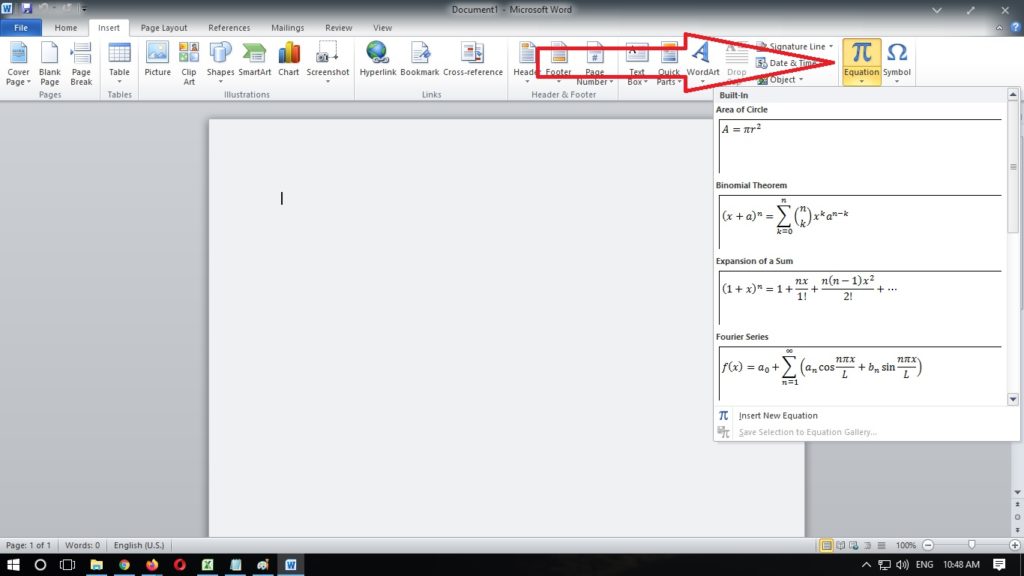
Pelajari cara membuat pembagian di Word melalui 10 metode praktis, mulai dari equation, simbol, hingga tabel. Panduan lengkap untuk pemula.
 Byadmin
Saat mengerjakan dokumen matematika atau laporan keuangan, Anda mungkin perlu menampilkan simbol pembagian dengan rapi. Microsoft Word menyediakan berbagai metode untuk membuat pembagian di Word, mulai dari equation hingga simbol khusus. Artikel ini akan memandu Anda melalui sepuluh langkah praktis yang bisa langsung diterapkan.
Buka dokumen Word yang ingin Anda edit. Pastikan kursor berada di posisi yang tepat untuk menyisipkan simbol pembagian.
Langkah pertama ini penting agar hasilnya tidak mengganggu tata letak teks lainnya. Jika Anda baru memulai, buka menu File lalu New untuk membuat dokumen baru.
Manfaatkan Equation Editor dengan masuk ke tab Insert dan pilih Equation. Di sini Anda bisa mengetikkan div atau memilih simbol division dari menu.
Cara membuat rumus di Word ini sangat cocok untuk pembagian kompleks. Setelah equation muncul, Anda bisa langsung menambahkan angka di atas dan bawah garis pecahan.
Gunakan menu Symbol dengan mengklik Insert lalu Symbol dan pilih More Symbols. Pada subset Latin-1 Supplement, cari tanda ÷ (U+00F7).
Metode ini cepat untuk sekali pakai. Anda juga bisa menyimpannya sebagai shortcut dengan mengklik tombol Shortcut Key.
Untuk bentuk pecahan sederhana seperti ½, gunakan fitur Fraction di dalam Equation. Pilih Fraction dari tab Design yang muncul saat equation aktif.
Cara membuat pecahan di Word ini menghasilkan tampilan rapi dan praktis. Anda bisa memilih tipe stacked fraction atau linear.
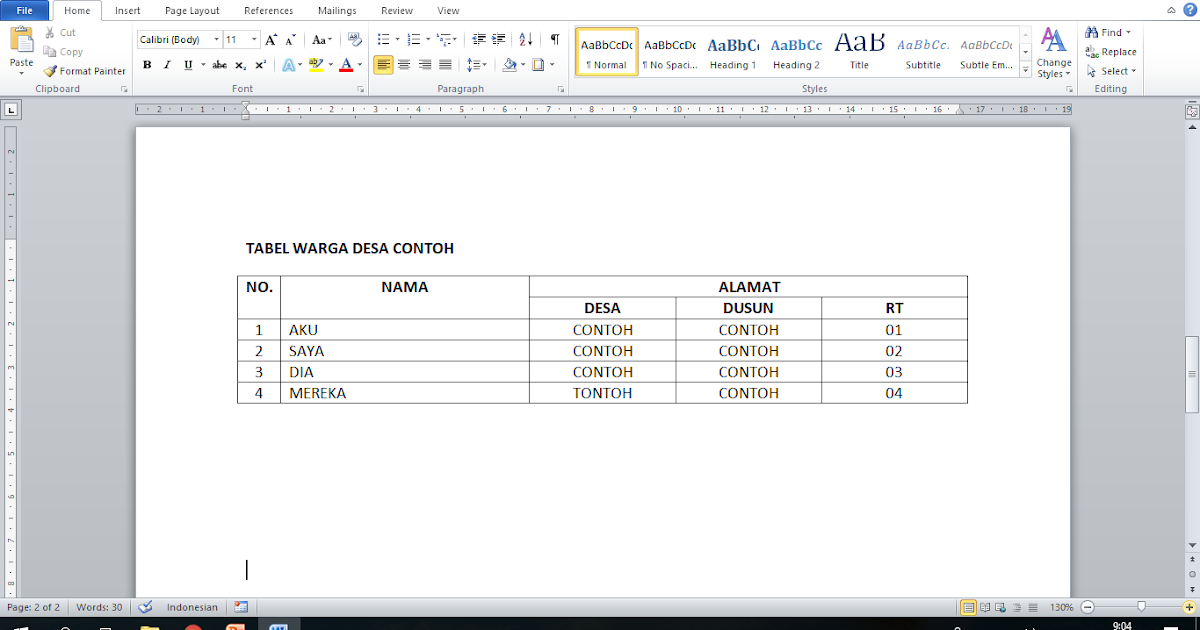
Buat tabel 2×1 di Insert > Table untuk menampilkan pembagian vertikal. Ketik angka pembilang di sel atas dan penyebut di sel bawah, lalu hapus border samping.
Teknik ini mirip dengan cara membuat kotak di Word karena Anda mengatur border tabel. Pastikan sel-selnya disejajarkan tengah agar rapi.
Gunakan Text Box dari tab Insert untuk membuat kotak khusus pembagian. Atur ukuran dan posisinya agar terlihat seperti pembagian bersusun.
Kotak teks bisa diisi dengan tanda kurung dan garis pembagi manual. Ini berguna untuk pembagian panjang atau polinom.
Tekan Alt+0247 pada keyboard numerik untuk langsung menyisipkan simbol ÷. Pastikan Num Lock aktif agar shortcut berfungsi.
Shortcut ini adalah cara membuat per di Word yang paling instan. Cocok untuk menyisipkan simbol pembagian di tengah kalimat.
Gunakan Ink Equation dengan menulis simbol pembagian menggunakan mouse atau stylus. Word akan mengenali tulisan tangan dan mengubahnya menjadi teks equation.
Ini berguna jika Anda kesulitan menemukan simbol di menu. Cukup buka Insert > Equation > Ink Equation lalu tulis tanda ÷.
Aktifkan AutoCorrect dengan mengetikkan kombinasi tertentu, misalnya div lalu spasi, yang otomatis berubah menjadi ÷. Atur di File > Options > Proofing > AutoCorrect Options.
Metode ini mempercepat pengetikan berulang. Anda bisa menambahkan kode sendiri, misalnya / menjadi ÷.
Untuk kebutuhan tingkat lanjut, gunakan Field Codes dengan menekan Ctrl+F9 lalu ketik EQ F(pembilang,penyebut). Tekan F9 untuk menampilkan hasil.
Cara membuat akar di Word juga bisa melalui field, tetapi untuk pembagian field ini efisien. Simpan hasilnya sebagai teks biasa atau equation.
Kini Anda memiliki sepuluh cara membuat pembagian di Word yang beragam, mulai dari yang paling sederhana hingga berbasis equation. Pilih metode yang paling sesuai dengan kebutuhan dokumen Anda.
Dengan menguasai teknik-teknik ini, pekerjaan menulis laporan atau materi matematika akan terasa lebih mudah. Jangan ragu untuk mencoba satu per satu dan temukan yang paling nyaman bagi Anda.