Address
304 North Cardinal St.
Dorchester Center, MA 02124
Work Hours
Monday to Friday: 7AM - 7PM
Weekend: 10AM - 5PM
Address
304 North Cardinal St.
Dorchester Center, MA 02124
Work Hours
Monday to Friday: 7AM - 7PM
Weekend: 10AM - 5PM

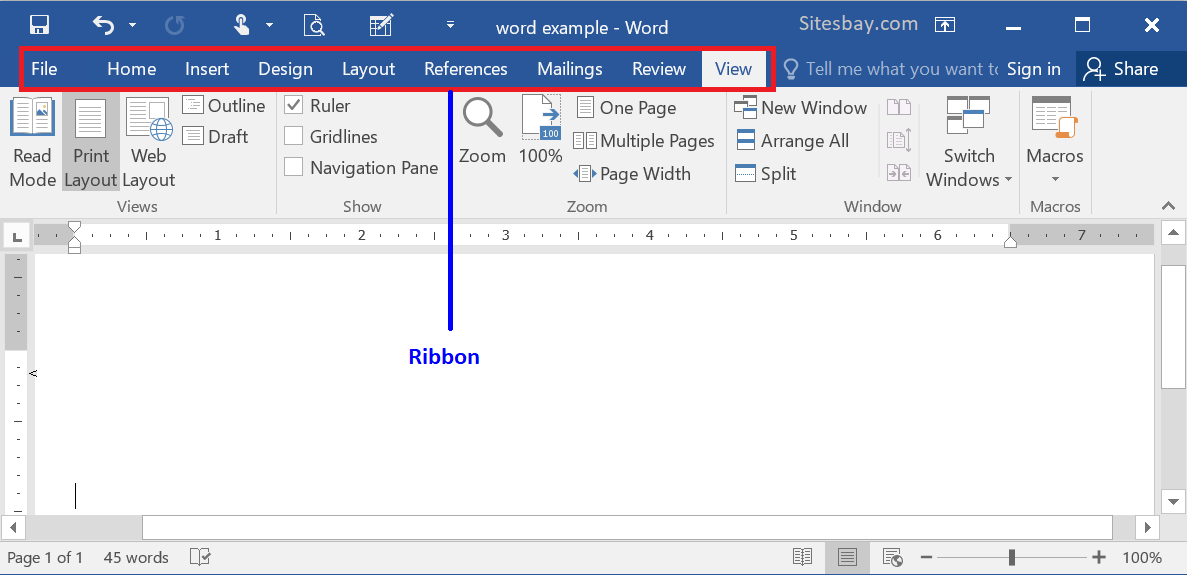
Pelajari 6 cara memunculkan ribbon di Word 2026 yang hilang atau tersembunyi. Panduan lengkap dengan shortcut, pengaturan, dan tips mengoptimalkan menu ribbon.
 Byadmin
ribbon adalah elemen penting dalam Microsoft Word yang menampilkan semua perintah dan menu. Tanpa ribbon, Anda akan kesulitan mengakses fitur seperti mengatur font atau menyisipkan gambar. Untungnya, ada beberapa cara mudah untuk memunculkan ribbon yang hilang di Word 2026.
Gunakan shortcut keyboard Ctrl+F1. Ini adalah cara tercepat untuk menampilkan atau menyembunyikan ribbon. Cukup tekan tombol tersebut maka ribbon akan muncul kembali jika sebelumnya tersembunyi.
Shortcut ini bekerja di semua versi Word, termasuk Word 2026. Ribbon berada di bagian atas jendela, sehingga setelah tekanan, Anda akan melihat seluruh tab dan ikon.
Klik kanan pada area tab menu (seperti tab Home atau Insert). Akan muncul menu konteks yang berisi opsi Collapse the Ribbon. Pastikan opsi tersebut tidak dicentang agar ribbon selalu terlihat.
Jika ribbon masih tidak muncul, coba klik tombol Ribbon Display Options yang berbentuk ikon persegi di pojok kanan atas jendela Word. Pilih opsi Show Tabs and Commands untuk menampilkan ribbon secara penuh.
Jika ribbon benar-benar tidak terlihat meski sudah menggunakan dua cara di atas, kemungkinan Word mengalami masalah pengaturan. Buka Word dalam mode aman dengan menekan tombol Ctrl sambil mengklik ikon Word.
Di mode aman, ribbon akan muncul dengan pengaturan default. Ini membantu Anda membedakan apakah masalah berasal dari add-in atau template yang rusak.
Atur ulang pengaturan ribbon melalui menu File, lalu Options, dan pilih Customize Ribbon. Pastikan tab-tab yang Anda butuhkan dicentang di panel sebelah kanan. Klik Reset untuk mengembalikan ke pengaturan awal.
Menu ribbon dapat disesuaikan sesuai kebutuhan. Anda juga bisa menambah tab kustom jika sering menggunakan perintah tertentu.
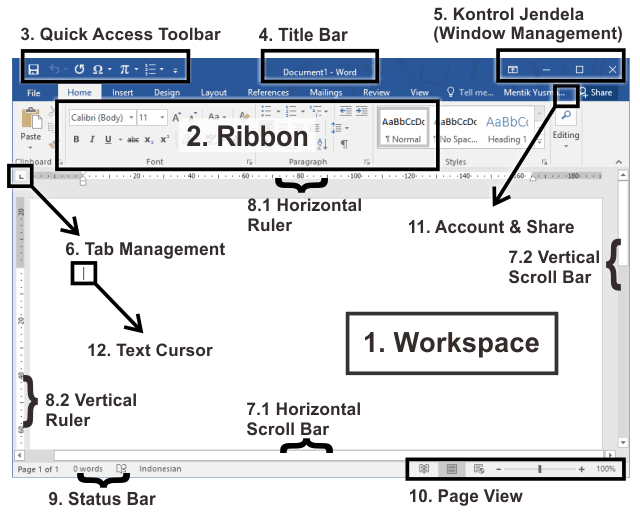
Jika ribbon hilang karena mode layar penuh, tekan tombol F11 untuk keluar dari mode tersebut. Mode layar penuh sering menyembunyikan ribbon untuk memberikan ruang kerja lebih luas.
Setelah keluar, ribbon akan kembali muncul di bagian atas. Ini mirip dengan cara memunculkan bilah samping navigasi yang juga bisa disembunyikan.
Terakhir, perbarui Microsoft Word ke versi terbaru. Beberapa bug lama menyebabkan ribbon tidak responsif. Dengan pembaruan, Anda mendapatkan perbaikan stabilitas termasuk tampilan ribbon.
Jika Anda pernah melihat gambar ribbon Excel, konsepnya persis sama di Word. Setelah pembaruan, semua menu ribbon akan berfungsi normal.
Setelah ribbon muncul, Anda dapat memanfaatkan menu ribbon dengan cepat. Gunakan shortcut Ctrl+Z untuk undo, Ctrl+S untuk menyimpan, dan Ctrl+A untuk memilih semua teks. Semua perintah ini tersedia di tab Home.
Untuk mengatur margin atau ukuran kertas, akses tab Layout. Sedangkan untuk membuat tabel, gunakan tab Insert. Dengan ribbon yang terlihat, semua fitur Word 2026 mudah diakses.
Memunculkan ribbon di Word 2026 sangatlah sederhana. Mulai dari shortcut keyboard, klik kanan, hingga reset pengaturan, semua bisa dilakukan dalam hitungan detik. Pastikan Anda tidak mengaktifkan mode auto-hide agar ribbon tetap terlihat saat bekerja.
Dengan mengikuti langkah-langkah di atas, Anda tidak perlu khawatir kehilangan akses ke berbagai perintah penting. Selamat mencoba dan optimalkan pengalaman mengetik Anda dengan ribbon yang selalu siap pakai.