Address
304 North Cardinal St.
Dorchester Center, MA 02124
Work Hours
Monday to Friday: 7AM - 7PM
Weekend: 10AM - 5PM
Address
304 North Cardinal St.
Dorchester Center, MA 02124
Work Hours
Monday to Friday: 7AM - 7PM
Weekend: 10AM - 5PM

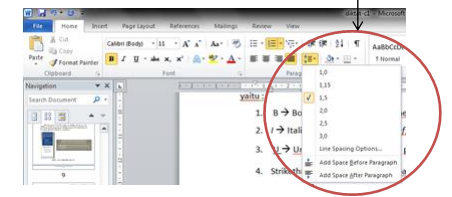
Cara mengembalikan Word ke pengaturan awal dengan 5 langkah mudah. Ikuti panduan reset manual, repair, atau gunakan registry untuk perbaikan cepat.
 Byadmin
Microsoft Word sering mengalami perubahan pengaturan akibat error atau kesalahan konfigurasi. Untungnya, ada beberapa langkah mudah untuk mengembalikan Word ke pengaturan awal seperti baru.
Buka aplikasi Word lalu klik menu File dan pilih Account. Di bawah Product Information, cari opsi Reset atau Repair.
Pilih Reset untuk mengembalikan semua pengaturan ke default tanpa menghapus dokumen. Proses ini efektif untuk memperbaiki masalah seperti toolbar yang hilang.
Tekan Windows + R, ketik regedit, lalu navigasi ke HKEY_CURRENT_USERSoftwareMicrosoftOffice. Hapus folder yang sesuai dengan versi Word Anda.
Cara ini mirip dengan cara mengembalikan folder kehapus yang sering dilakukan pada data biasa. Namun harap berhati-hati karena registry sensitif.
Buka Command Prompt sebagai administrator dan ketik perintah seperti “winword /safe” untuk menjalankan Word dalam mode aman. Mode ini membantu mendeteksi add-in yang bermasalah.
Jika Word berjalan normal, Anda bisa menonaktifkan add-in satu per satu. Langkah ini juga berguna seperti aplikasi mengembalikan file yang dihapus ketika Anda ingin memulihkan konfigurasi rusak.
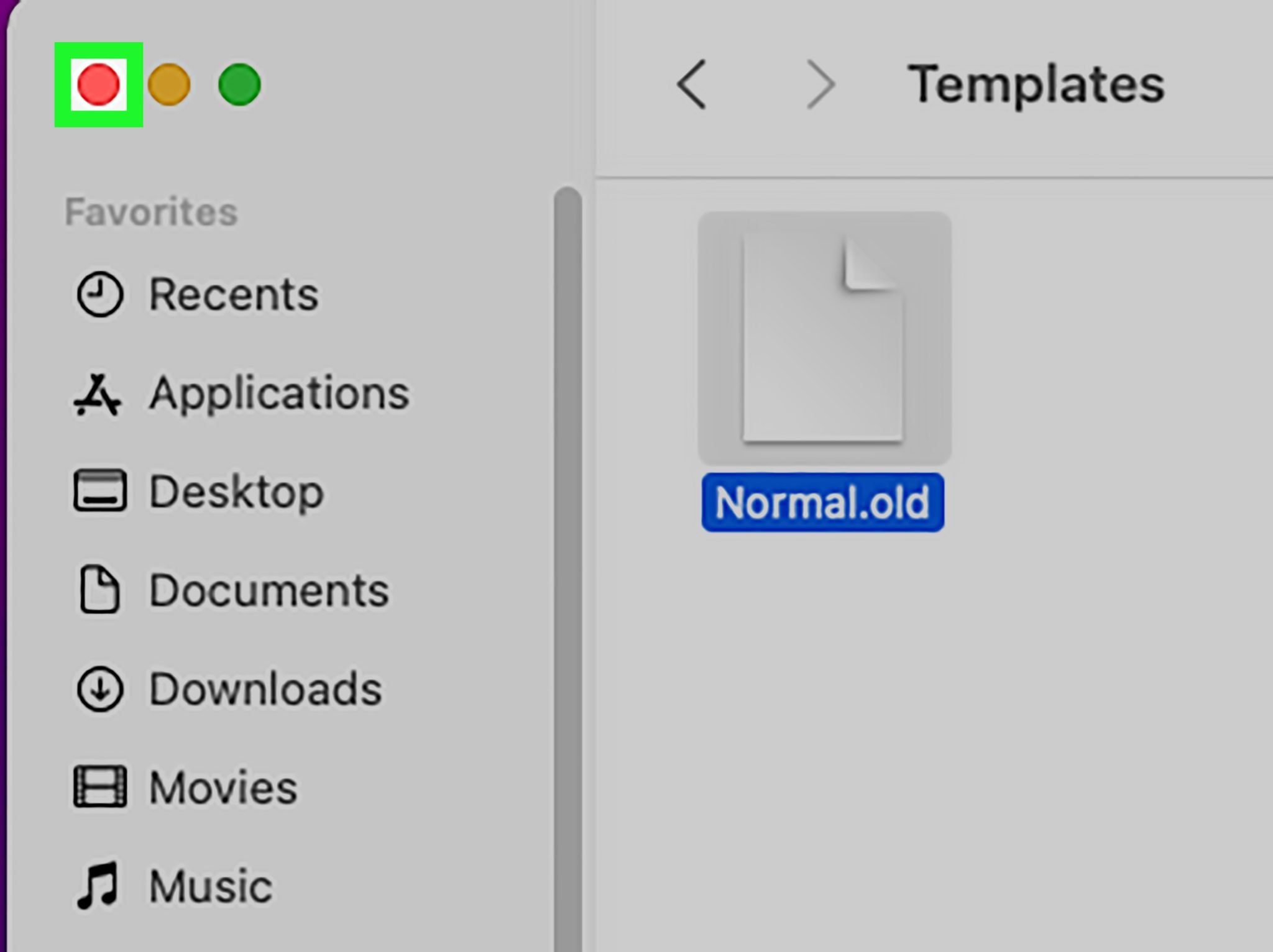
Buka Control Panel, pilih Programs and Features, klik kanan Microsoft Office, lalu pilih Change. Pilih opsi Quick Repair atau Online Repair.
Quick Repair bekerja cepat tanpa mengunduh ulang. Sedangkan Online Repair lebih menyeluruh dan cocok jika pengaturan Word sudah sangat kacau.
Jika cara di atas tidak berhasil, buat akun pengguna baru di Windows dan buka Word dari akun tersebut. Ini menyelesaikan masalah yang disebabkan oleh profil korup.
Prosesnya serupa dengan cara mengembalikan file terhapus yang membutuhkan langkah sistematis. Pastikan dokumen penting sudah dibackup sebelum mencoba.
Mengembalikan Word ke pengaturan awal tidaklah sulit jika Anda mengikuti langkah-langkah di atas. Mulailah dengan opsi termudah dan lanjutkan ke metode yang lebih teknis.
Dengan memahami cara ini, Anda bisa menghemat waktu dan tenaga saat Word bermasalah. Selalu backup data sebelum melakukan perubahan besar pada pengaturan.