Address
304 North Cardinal St.
Dorchester Center, MA 02124
Work Hours
Monday to Friday: 7AM - 7PM
Weekend: 10AM - 5PM
Address
304 North Cardinal St.
Dorchester Center, MA 02124
Work Hours
Monday to Friday: 7AM - 7PM
Weekend: 10AM - 5PM

Pelajari 7 cara memblok di word dengan mudah, mulai dari drag mouse hingga shortcut keyboard. Panduan lengkap untuk pemula Microsoft Word 2026.
 Byadmin
Memblok atau menyeleksi teks di Microsoft Word adalah keterampilan dasar yang sangat penting. Tanpa menguasai teknik ini, Anda akan kesulitan saat mengedit, memformat, atau menyalin bagian tertentu dari dokumen. Artikel ini akan membahas tujuh cara praktis yang bisa langsung Anda terapkan.
Cara pertama adalah dengan menyeret mouse. Letakkan kursor di awal teks, tahan tombol kiri mouse, lalu seret ke akhir bagian yang diinginkan. Metode ini sangat intuitif dan mirip dengan cara screenshot PC yang juga membutuhkan gerakan drag untuk menentukan area.
Gunakan kombinasi tombol keyboard untuk presisi lebih tinggi. Tekan dan tahan tombol Shift, lalu tekan tombol panah kanan atau kiri untuk memblok satu karakter. Untuk memblok satu baris, gunakan tombol End atau Home bersamaan dengan Shift. Teknik ini sama efisiennya dengan cara screenshot di laptop yang mengandalkan shortcut keyboard.
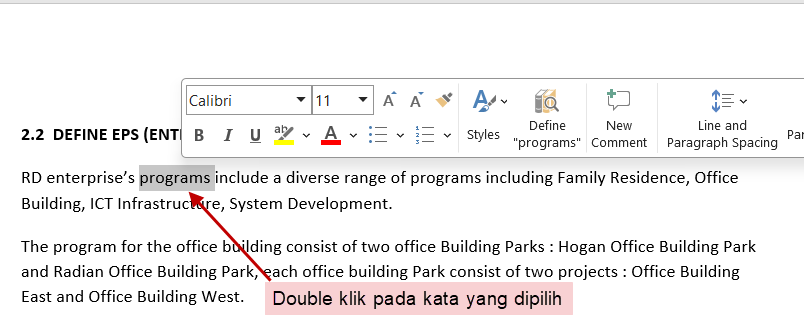
Klik dua kali pada sebuah kata untuk memblok seluruh kata tersebut. Ini adalah trik cepat yang sering diabaikan. Jika Anda ingin memblok satu baris penuh, arahkan kursor ke margin kiri hingga berubah menjadi panah, lalu klik sekali. Proses seleksi ini tidak serumit cara edit foto yang membutuhkan banyak langkah.
Untuk memblok seluruh dokumen, gunakan pintasan Ctrl+A. Perintah ini akan menyeleksi semua teks, gambar, dan objek dalam file. Pastikan Anda menyadari bahwa semua konten akan terpilih, sehingga berhati-hatilah saat akan melakukan perubahan besar.
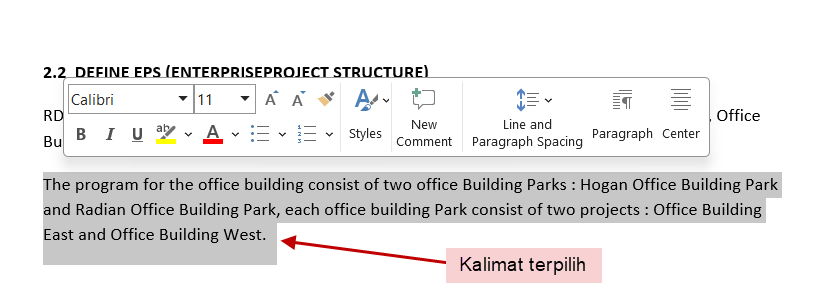
Kombinasi Shift+klik juga sangat berguna. Klik di awal teks, tahan Shift, lalu klik di akhir teks yang ingin diblok. Rentang seleksi akan langsung mencakup seluruh area di antara dua titik tersebut. Ini sangat membantu saat memblok paragraf panjang.
Tekan Ctrl+Shift+panah kanan atau kiri untuk memblok satu kata sekaligus. Jika Anda menekan Ctrl+Shift+panah bawah, satu paragraf akan terseleksi. Cara ini mempercepat navigasi dan seleksi, terutama pada dokumen yang padat.
Terakhir, Anda bisa memblok teks secara vertikal (kolom) dengan menahan tombol Alt sambil menyeret mouse. Fitur ini berguna saat ingin memblokir bagian tertentu dari tabel atau daftar. Dengan menguasai ketujuh teknik ini, Anda akan lebih produktif dalam mengolah dokumen Word.
Memblok teks di Word ternyata memiliki banyak variasi cara yang bisa disesuaikan dengan kebutuhan Anda. Mulai dari metode sederhana menggunakan mouse hingga kombinasi keyboard yang efisien, semuanya bisa dipelajari dalam waktu singkat. Praktikkan secara rutin agar semakin terbiasa.
Ingatlah bahwa kemampuan memblok teks yang baik akan mendukung aktivitas editing lainnya, seperti menyalin, memotong, atau mengubah format. Semoga panduan ini membantu Anda menjadi pengguna Word yang lebih mahir di tahun 2026.