Address
304 North Cardinal St.
Dorchester Center, MA 02124
Work Hours
Monday to Friday: 7AM - 7PM
Weekend: 10AM - 5PM
Address
304 North Cardinal St.
Dorchester Center, MA 02124
Work Hours
Monday to Friday: 7AM - 7PM
Weekend: 10AM - 5PM

Pelajari cara melihat heading di Word melalui Navigation Pane, Outline View, Styles Pane, dan daftar isi. Panduan praktis untuk pemula tahun 2026.
 Byadmin
Mengetahui cara melihat Heading di Word merupakan keterampilan dasar yang sangat berguna saat menyusun dokumen panjang seperti laporan atau skripsi. Dengan memahami struktur heading, Anda dapat mengelola konten secara lebih efisien dan memastikan navigasi dokumen berjalan lancar.
Navigation Pane adalah fitur bawaan Microsoft Word yang menampilkan daftar heading secara hierarkis. Anda dapat mengaktifkannya dengan menekan tombol Ctrl+F atau melalui tab View lalu centang kotak Navigation Pane.
Panel ini akan memunculkan semua judul yang sudah diberi format Heading 1, Heading 2, dan seterusnya. Sama seperti saat Anda mencari cara melihat spesifikasi laptop yang lengkap melalui menu pengaturan, fitur ini memberikan gambaran utuh struktur dokumen Anda.
Outline View mengubah tampilan dokumen menjadi bagan yang fokus pada tingkat heading. Pilih tab View lalu klik Outline, dan Word akan menyembunyikan teks biasa sambil memperlihatkan hanya judul dan subjudul.
Anda bisa mengembangkan atau menutup setiap level heading sesuai kebutuhan. Proses ini mirip dengan cara melihat penyimpanan laptop yang membutuhkan pemindaian mendalam agar kapasitas tiap partisi terlihat jelas.
Styles Pane menampilkan daftar semua format gaya yang diterapkan pada teks, termasuk heading. Buka tab Home, lalu klik ikon kecil di pojok kanan bawah kelompok Styles untuk membuka panel samping.
Panel ini menunjukkan apakah suatu teks sudah menggunakan Heading 1, Heading 2, atau gaya lainnya. Seperti cara melihat foto di Google Foto yang terkelompok rapi berdasarkan album, Styles Pane membantu Anda memeriksa konsistensi format heading di seluruh dokumen.
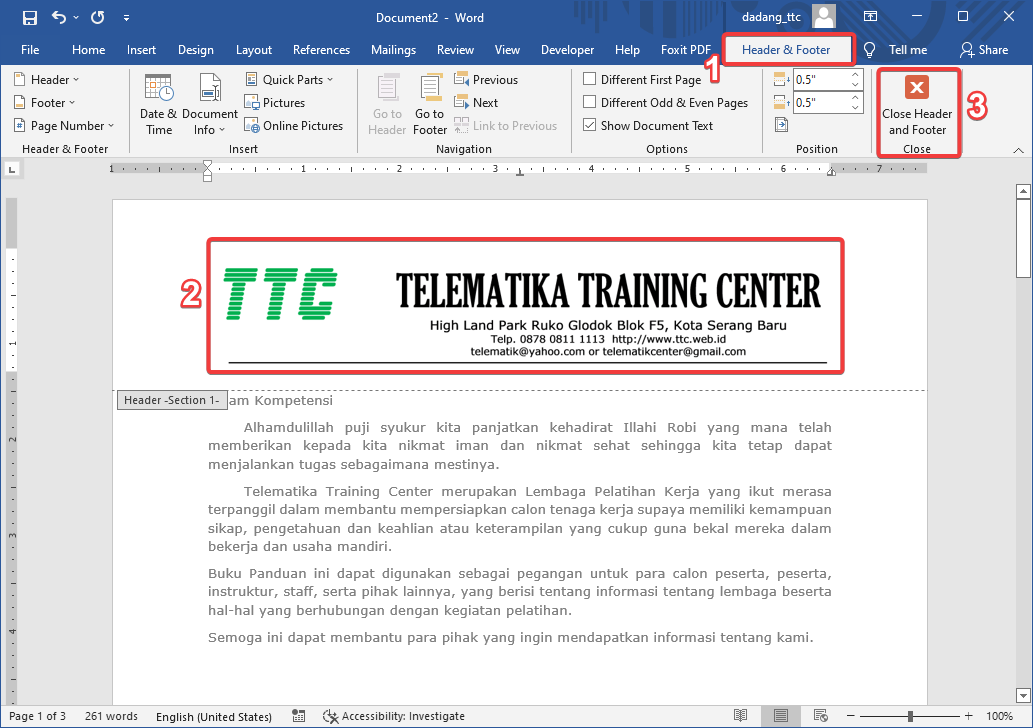
Cara lain untuk melihat heading adalah dengan menyisipkan Table of Contents sementara. Buka tab References, pilih Table of Contents, lalu pilih format otomatis. Word akan langsung menampilkan daftar heading berikut nomor halamannya.
Fungsi ini sangat berguna untuk mengonfirmasi bahwa semua judul sudah terdeteksi. Setelah selesai, Anda bisa menghapus daftar isi tersebut atau memperbaruinya jika terjadi perubahan.
Fitur Go To memungkinkan Anda mencari heading berdasarkan nomor atau nama. Tekan Ctrl+G, pilih Heading di daftar Go to what, lalu masukkan nomor heading yang ingin dilihat. Klik Go To untuk langsung menuju bagian tersebut.
Metode ini mempercepat navigasi dalam dokumen yang sangat panjang. Pastikan heading sudah terformat dengan benar agar fitur ini dapat berfungsi optimal.
Melihat heading di Word dapat dilakukan melalui beberapa cara, mulai dari Navigation Pane, Outline View, Styles Pane, daftar isi sementara, hingga fitur Go To. Setiap metode memiliki kelebihan masing-masing tergantung kebutuhan Anda.
Dengan menguasai cara melihat heading di Word, proses penyusunan dan pengeditan dokumen menjadi lebih cepat dan rapi. Pastikan Anda selalu menerapkan format heading sejak awal agar struktur dokumen tetap konsisten dan mudah dikelola.