Address
304 North Cardinal St.
Dorchester Center, MA 02124
Work Hours
Monday to Friday: 7AM - 7PM
Weekend: 10AM - 5PM
Address
304 North Cardinal St.
Dorchester Center, MA 02124
Work Hours
Monday to Friday: 7AM - 7PM
Weekend: 10AM - 5PM

Pelajari cara hapus slide di word dengan lima langkah mudah. Panduan lengkap menghapus slide kosong, menggunakan panel navigasi, dan tips rapi dokumen.
 Byadmin
Menghapus slide di Word sering kali membingungkan bagi pengguna yang belum terbiasa. Padahal, langkah ini penting untuk menjaga kerapian dokumen, terutama saat menyusun laporan atau proposal. Artikel ini akan memandu Anda melalui lima langkah mudah yang dapat langsung dipraktikkan.
Langkah pertama adalah membuka dokumen Word yang berisi slide yang ingin dihapus. Pastikan Anda berada dalam tampilan yang memungkinkan navigasi antar slide dengan mudah.
Gunakan tampilan Outline atau Web Layout agar setiap slide terlihat sebagai halaman terpisah. Ini akan memudahkan Anda mengidentifikasi slide mana yang tidak diperlukan.
Setelah tampilan diatur, cari slide yang berisi konten tidak relevan atau halaman kosong yang mengganggu. Perhatikan bahwa menghapus slide akan menghilangkan semua teks dan objek di dalamnya.
Jika Anda hanya ingin membersihkan isi tanpa menghapus slide, pilih semua konten lalu tekan tombol Delete. Namun untuk menghapus slide sepenuhnya, lanjutkan ke langkah berikutnya.
Bagi yang sedang belajar cara hapus halaman di word, prinsipnya sama karena slide pada dasarnya adalah halaman dalam dokumen.
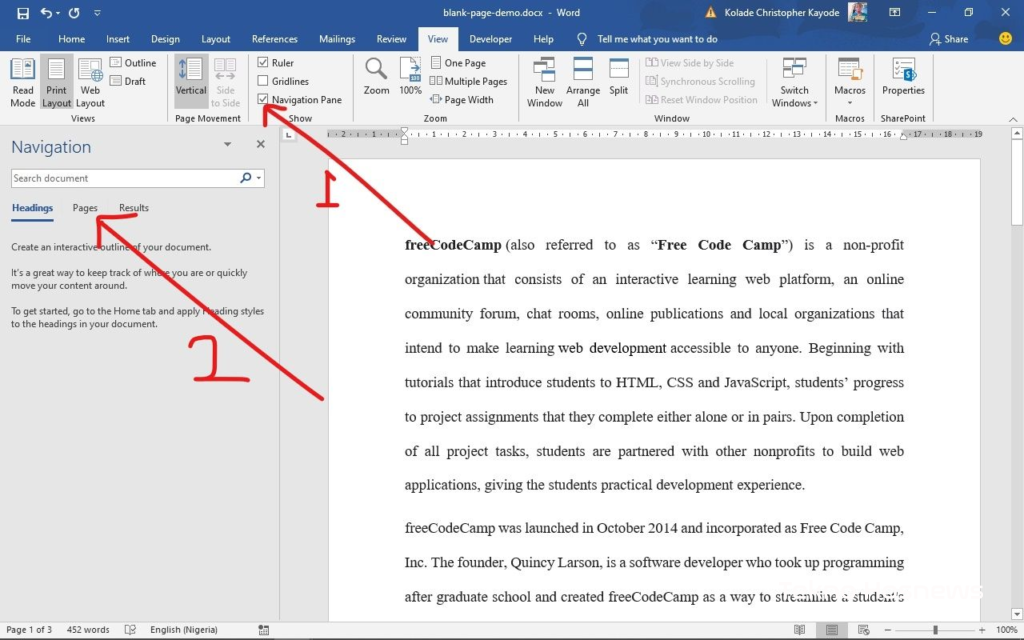
Klik tab View lalu aktifkan Navigation Pane di sisi kiri. Panel ini menampilkan daftar semua slide atau halaman dalam dokumen Anda.
Temukan slide yang ingin dihapus, klik kanan padanya, lalu pilih opsi Delete. Sistem akan langsung menghilangkan slide tersebut beserta seluruh isinya.
Metode ini juga merupakan cara hapus page di word yang paling cepat dan direkomendasikan oleh Microsoft.
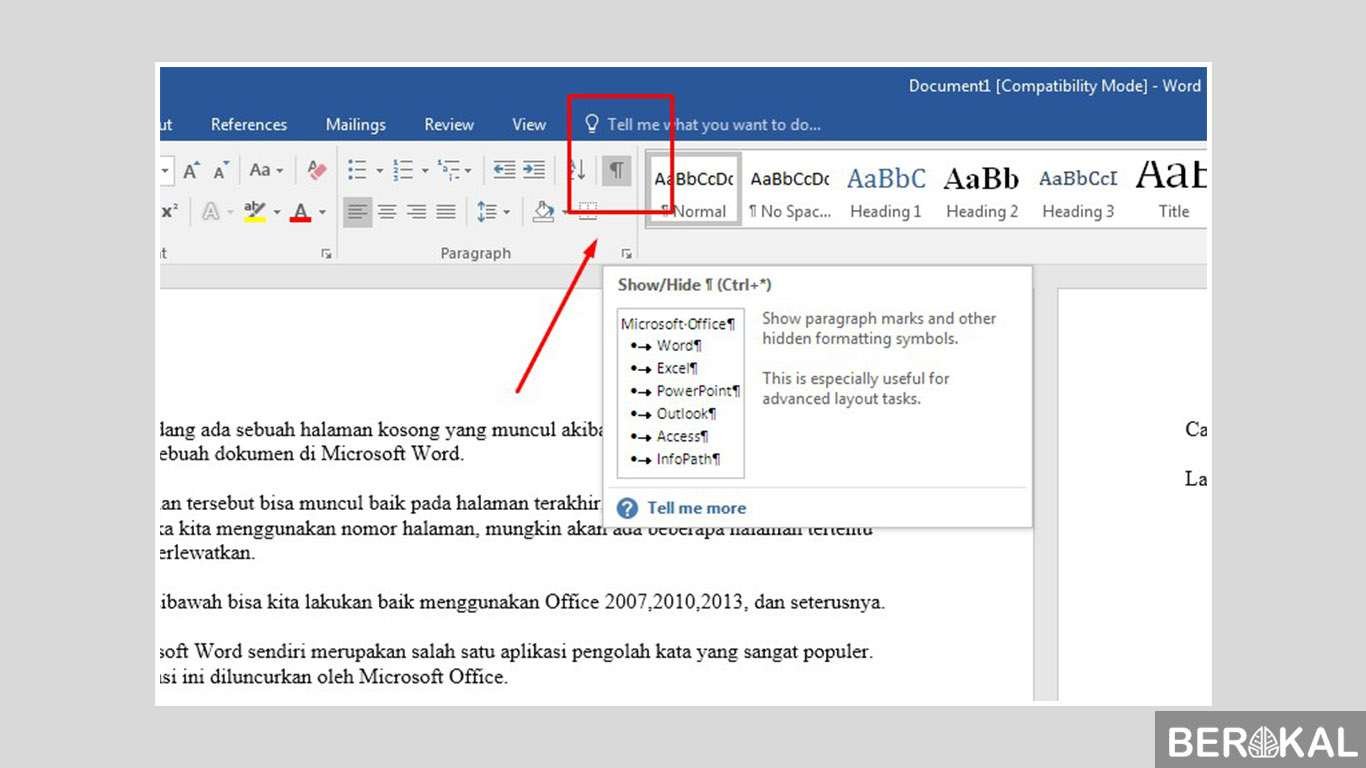
Kadang slide kosong muncul secara tiba-tiba karena adanya paragraf tersembunyi atau jeda halaman. Untuk mengatasinya, aktifkan tanda paragraf dengan menekan Ctrl+Shift+8.
Hapus tanda paragraf atau jeda yang tidak perlu, lalu slide kosong akan hilang. Ini adalah cara hapus halaman kosong pada word yang ampuh untuk dokumen bersih.
Pastikan juga tidak ada objek kecil seperti tabel atau gambar yang terletak di luar area cetak yang menyebabkan slide tetap ada.
Jika Anda perlu membandingkan dua slide, gunakan fitur Split atau atur tampilan menjadi dua halaman. Caranya, buka tab View dan pilih Arrange All.
Setelah itu, Anda bisa mengatur ulang slide atau menghapus salah satunya dengan mudah. Teknik ini membantu Anda memahami cara buat 2 slide word tanpa harus membuat dokumen baru.
Dengan demikian, pengelolaan slide menjadi lebih efisien dan dokumen tetap rapi.
Menghapus slide di Word sebenarnya tidak sulit jika Anda mengetahui langkah yang tepat. Gunakan panel navigasi, atasi slide kosong, dan manfaatkan tampilan yang sesuai.
Dengan menerapkan kelima langkah di atas, dokumen Anda akan terbebas dari slide yang tidak diinginkan. Selamat mencoba dan pastikan untuk selalu menyimpan perubahan sebelum menutup file.