Address
304 North Cardinal St.
Dorchester Center, MA 02124
Work Hours
Monday to Friday: 7AM - 7PM
Weekend: 10AM - 5PM
Address
304 North Cardinal St.
Dorchester Center, MA 02124
Work Hours
Monday to Friday: 7AM - 7PM
Weekend: 10AM - 5PM

Pelajari cara membuat sosiogram di Word dengan panduan lengkap langkah demi langkah. Cocok untuk pemula yang ingin membuat diagram hubungan sosial.
 Byadmin
Sosiogram adalah diagram yang menunjukkan hubungan sosial antar individu. Dengan Microsoft Word, Anda bisa membuat sosiogram secara mudah tanpa perlu aplikasi khusus. Artikel ini akan memandu Anda langkah demi langkah membuat sosiogram profesional di Word.
Sebelum memulai, pastikan Anda sudah membuka dokumen baru di Word. Gunakan menu File > New > Blank document atau tekan Ctrl+N untuk membuat file baru.
Atur orientasi kertas menjadi Landscape agar lebih leluasa menggambar diagram. Pilih Layout > Orientation > Landscape.
Untuk menampilkan setiap orang dalam sosiogram, gunakan fitur Shape. Buka tab Insert > Shapes > pilih Oval (lingkaran).
Gambar lingkaran di area kerja. Agar bentuknya sempurna, tahan tombol Shift saat menarik mouse. Ini adalah teknik dasar cara membuat figure di Word yang rapi.
Klik kanan pada lingkaran, pilih Add Text. Ketikkan nama atau inisial individu di dalamnya.
Anda bisa mengubah font, ukuran, dan warna teks sesuai kebutuhan. Gunakan menu Home untuk pengaturan teks agar lebih jelas.
Hubungan antar individu ditandai dengan garis panah. Kembali ke tab Insert > Shapes > pilih Arrow (panah).
Gambar garis dari satu lingkaran ke lingkaran lainnya. Untuk memudahkan, pelajari cara membuat arrow di Word dengan menahan tombol Shift agar garis lurus.
Ubah warna dan ketebalan panah melalui tab Format Shape. Panah yang jelas akan mempermudah pembacaan hubungan dalam sosiogram.
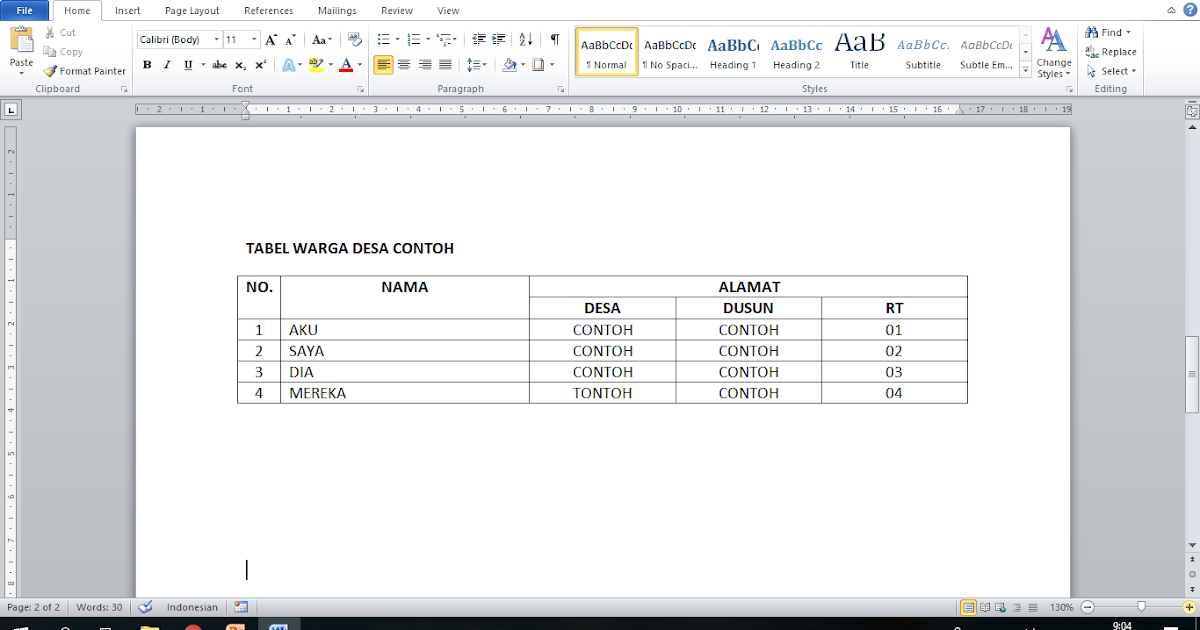
Jika Anda ingin menyertakan data hubungan secara numerik, buat tabel di samping diagram. Buka tab Insert > Table.
Ini adalah cara bikin tabel di Word yang cepat. Tabel bisa berisi skala hubungan (misalnya +, -, 0) sebagai pelengkap sosiogram visual.
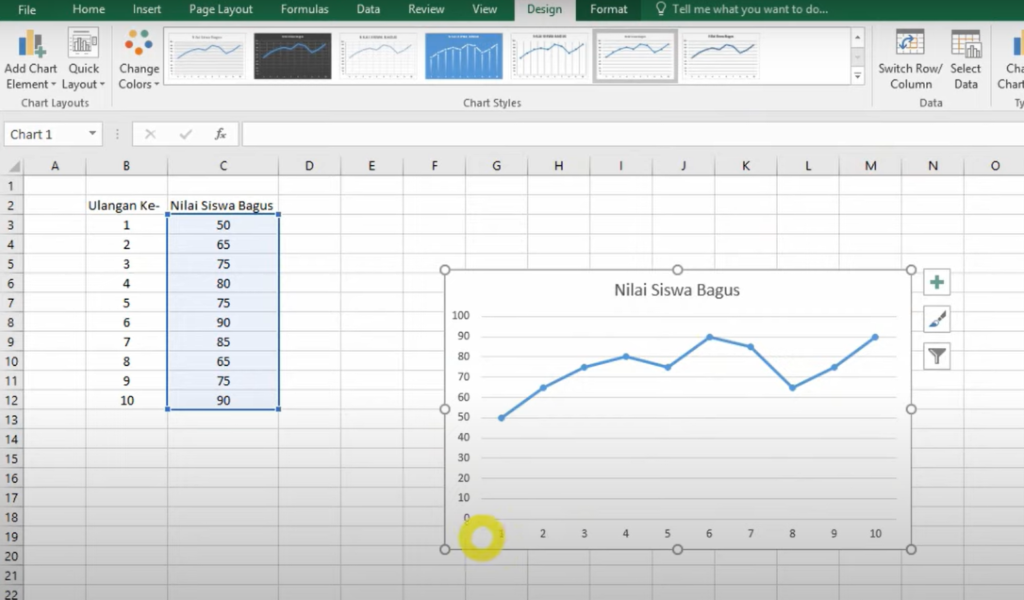
Atur ukuran kolom agar rapi. Tabel membantu memperkuat data yang disajikan dalam diagram.
Setelah semua elemen terpasang, atur posisi setiap lingkaran dan panah. Gunakan menu Arrange untuk mengelompokkan objek.
Anda juga bisa menambahkan kotak teks (Text Box) untuk memberi judul atau keterangan. Pastikan semua komponen tidak bertumpuk.
Simpan dokumen secara berkala dengan menekan Ctrl+S untuk menghindari kehilangan data.
Untuk mempercantik sosiogram, gunakan efek bayangan atau gradien pada shape. Klik kanan lingkaran, pilih Format Shape > Effects.
Pilih warna latar yang berbeda untuk membedakan jenis hubungan. Misalnya, warna hijau untuk hubungan positif dan merah untuk negatif.
Jangan lupa atur margin dokumen agar diagram tercetak dengan sempurna. Masuk ke Layout > Margins > Custom Margins, lalu atur sesuai keinginan.
Setelah selesai, Anda bisa mencetak langsung atau mengekspor ke PDF. Pilih File > Print atau Save As PDF.
Pastikan ukuran kertas sesuai dengan diagram Anda. Gunakan Print Preview untuk memeriksa hasil sebelum mencetak.
Membuat sosiogram di Word sebenarnya sangat mudah jika Anda mengikuti langkah-langkah di atas. Dengan memanfaatkan fitur Shape, Arrow, dan Table, Anda dapat menghasilkan diagram hubungan yang informatif.
Latihan secara rutin akan membuat Anda semakin mahir. Selamat mencoba dan semoga tutorial ini bermanfaat untuk tugas atau penelitian Anda.