Address
304 North Cardinal St.
Dorchester Center, MA 02124
Work Hours
Monday to Friday: 7AM - 7PM
Weekend: 10AM - 5PM
Address
304 North Cardinal St.
Dorchester Center, MA 02124
Work Hours
Monday to Friday: 7AM - 7PM
Weekend: 10AM - 5PM

 Byadmin
Di era digital yang serba cepat ini, kebutuhan untuk berbagi informasi dalam berbagai format menjadi semakin penting. Terkadang, dokumen Microsoft Word yang kaya akan teks dan tata letak perlu diubah menjadi format gambar seperti JPG. Mengapa? Mungkin untuk digunakan dalam presentasi, dimasukkan ke dalam situs web, dibagikan di media sosial, atau bahkan untuk tujuan arsip visual. Salah satu solusi paling populer dan efisien untuk tugas ini adalah menggunakan platform online seperti Smallpdf.
Smallpdf telah memantapkan dirinya sebagai alat serbaguna untuk berbagai kebutuhan manajemen PDF, termasuk konversi dari berbagai format ke PDF, dan sebaliknya. Artikel ini akan mengupas tuntas cara mengubah dokumen Word (.doc atau .docx) menjadi gambar JPG menggunakan Smallpdf, memberikan panduan langkah demi langkah yang mudah diikuti, serta menjelaskan keuntungan, tips, dan trik untuk mendapatkan hasil terbaik.
Sebelum melangkah lebih jauh ke dalam cara melakukannya, mari kita pahami terlebih dahulu mengapa seseorang mungkin ingin mengubah dokumen Word menjadi format JPG:
Smallpdf adalah platform berbasis web yang menawarkan berbagai alat untuk memanipulasi file PDF. Keunggulannya terletak pada antarmuka yang bersih, mudah digunakan, dan kemampuan untuk melakukan tugas-tugas kompleks dengan beberapa klik saja. Selain konversi, Smallpdf juga menyediakan fitur untuk kompresi PDF, penggabungan, pemisahan, pengeditan, tanda tangan digital, dan banyak lagi.
Untuk mengubah Word ke JPG, Smallpdf menawarkan proses yang intuitif. Anda tidak perlu mengunduh perangkat lunak tambahan, cukup akses situs web mereka melalui browser Anda.
Berikut adalah panduan langkah demi langkah yang rinci untuk mengubah dokumen Word Anda menjadi gambar JPG menggunakan Smallpdf:
Langkah 1: Buka Peramban Web dan Kunjungi Situs Smallpdf
Pertama, buka peramban web pilihan Anda (seperti Chrome, Firefox, Safari, atau Edge) dan ketikkan alamat berikut di bilah alamat: www.smallpdf.com. Tekan Enter untuk melanjutkan.
Langkah 2: Navigasi ke Alat Konversi Word ke JPG
Setelah situs Smallpdf dimuat, Anda akan melihat berbagai opsi alat yang tersedia. Cari dan klik opsi yang bertuliskan "Word ke JPG" atau "DOC ke JPG". Anda mungkin menemukannya di bagian "Konversi PDF" atau di daftar alat yang lebih luas. Jika Anda kesulitan menemukannya, Anda bisa menggunakan fitur pencarian di situs web Smallpdf.
Langkah 3: Unggah Dokumen Word Anda
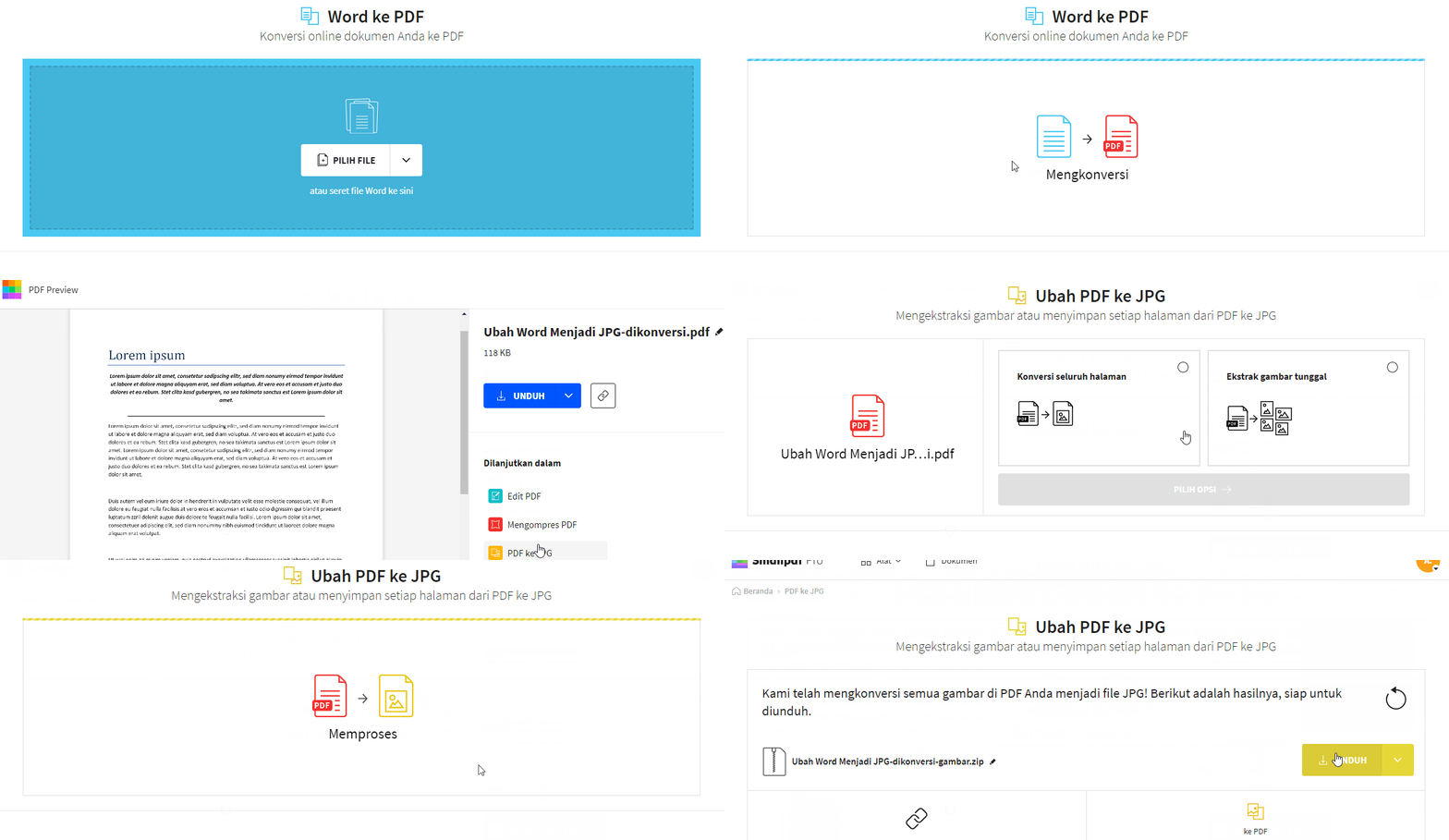
Setelah Anda mengklik alat "Word ke JPG", Anda akan diarahkan ke halaman alat tersebut. Di sini, Anda akan melihat tombol besar yang bertuliskan "Pilih File" atau "Pilih Dokumen". Klik tombol ini.
Sebuah jendela penjelajah file akan muncul di komputer Anda. Navigasikan ke lokasi di mana dokumen Word (.doc atau .docx) Anda disimpan, pilih file tersebut, lalu klik "Buka" atau "Pilih".
Alternatifnya, Smallpdf juga memungkinkan Anda menyeret dan melepaskan file langsung ke area yang ditentukan di halaman alat. Cukup buka folder tempat dokumen Anda berada, lalu seret file tersebut ke jendela peramban tempat halaman Smallpdf terbuka.
Langkah 4: Proses Konversi Otomatis
Setelah file Anda diunggah, Smallpdf akan secara otomatis memulai proses konversi. Anda akan melihat indikator kemajuan yang menunjukkan bahwa dokumen Anda sedang diubah. Proses ini biasanya sangat cepat, tergantung pada ukuran dokumen dan kecepatan koneksi internet Anda.
Penting untuk Diperhatikan: Saat mengonversi Word ke JPG, Smallpdf akan memperlakukan setiap halaman dokumen Word sebagai gambar terpisah. Jadi, jika dokumen Anda memiliki 10 halaman, Anda akan mendapatkan 10 file gambar JPG yang terpisah.
Langkah 5: Unduh File JPG Anda
Setelah konversi selesai, Smallpdf akan menampilkan pratinjau atau daftar file JPG yang dihasilkan. Anda akan melihat tombol "Unduh" di samping setiap gambar, atau tombol unduh tunggal yang akan mengunduh semua gambar dalam format ZIP (jika dokumen memiliki banyak halaman).
Klik tombol "Unduh" untuk menyimpan gambar JPG ke komputer Anda. Pilih lokasi penyimpanan yang Anda inginkan.
Meskipun prosesnya sederhana, ada beberapa tips yang dapat Anda terapkan untuk mendapatkan hasil konversi Word ke JPG yang lebih baik:
Meskipun Smallpdf adalah pilihan yang sangat baik, ada beberapa alternatif lain yang bisa Anda pertimbangkan jika Anda mencari opsi yang berbeda:
File > Save As, dan memilih format gambar (meskipun ini biasanya hanya mendukung format seperti PNG atau TIFF per halaman). Atau, Anda bisa menggunakan fitur File > Export untuk membuat PDF, lalu mengonversi PDF tersebut menjadi JPG menggunakan alat lain. Namun, konversi langsung Word ke JPG tidak selalu sejelas menggunakan alat khusus online.Mengubah dokumen Word menjadi gambar JPG adalah tugas yang umum dilakukan dan kini menjadi sangat mudah berkat alat online seperti Smallpdf. Dengan antarmuka yang ramah pengguna, proses yang cepat, dan hasil yang berkualitas, Smallpdf menyediakan solusi yang efisien bagi siapa saja yang perlu menyajikan konten dokumen mereka dalam format visual.
Dengan mengikuti langkah-langkah sederhana yang diuraikan dalam artikel ini, Anda dapat dengan mudah mengubah dokumen Word Anda menjadi file JPG yang dapat dibagikan, digunakan dalam presentasi, atau diintegrasikan ke dalam berbagai platform digital lainnya. Ingatlah untuk selalu memeriksa hasil akhir dan menerapkan tips yang relevan untuk memastikan Anda mendapatkan kualitas terbaik dari setiap konversi yang Anda lakukan. Smallpdf membuktikan bahwa tugas-tugas manajemen dokumen yang kompleks dapat disederhanakan, menjadikannya alat yang tak ternilai dalam kotak perkakas digital Anda.