Dalam dunia pengolahan dokumen, Microsoft Word adalah alat yang tak tergantikan bagi banyak orang. Baik untuk membuat laporan, surat, resume, brosur, atau bahkan dokumen kreatif, Word menawarkan fleksibilitas yang luar biasa. Salah satu aspek penting dari tata letak dokumen adalah orientasi halaman: potret (vertikal) atau lanskap (horizontal). Sebagian besar dokumen secara default menggunakan orientasi potret, yang ideal untuk teks yang panjang dan mengalir. Namun, ada kalanya orientasi lanskap menjadi pilihan yang jauh lebih efektif dan menarik secara visual.
Artikel ini akan menjadi panduan komprehensif Anda untuk menguasai seni mengubah orientasi halaman di Microsoft Word, dari potret ke lanskap. Kita akan menjelajahi berbagai skenario, metode, dan tips lanjutan untuk memastikan Anda dapat mencapai tata letak yang Anda inginkan dengan mudah dan efisien.
Mengapa Mengubah ke Orientasi Lanskap?
Sebelum kita masuk ke cara melakukannya, mari kita pahami mengapa orientasi lanskap terkadang menjadi pilihan yang lebih unggul. Beberapa situasi umum yang membutuhkan orientasi lanskap meliputi:
- Tabel dan Grafik yang Lebar: Ketika tabel atau grafik Anda memiliki banyak kolom atau data yang lebar, orientasi potret dapat membuat informasi tersebut terpotong atau sulit dibaca. Lanskap memberikan ruang horizontal yang lebih luas, memungkinkan tabel dan grafik ditampilkan dengan jelas dan proporsional.
- Gambar dan Foto: Untuk menampilkan gambar atau foto berukuran lebar, orientasi lanskap seringkali lebih cocok untuk mencegah distorsi atau pemotongan bagian penting dari gambar.
- Desain Brosur dan Flyer: Brosur, flyer, atau materi pemasaran lainnya seringkali dirancang dengan tata letak yang lebih luas untuk menampung informasi dan elemen visual secara menarik. Orientasi lanskap dapat memberikan kanvas yang lebih baik untuk kreativitas desain ini.
- Diagram dan Ilustrasi: Diagram alur, peta, atau ilustrasi teknis yang memiliki elemen menyebar secara horizontal akan terlihat lebih baik dan lebih mudah dipahami dalam orientasi lanskap.
- Kertas Kerja atau Lembar Kerja: Untuk tugas-tugas yang membutuhkan banyak ruang untuk diisi atau dicatat, seperti lembar kerja ujian atau formulir, orientasi lanskap dapat memberikan area kerja yang lebih luas.
- Presentasi Dokumen: Terkadang, untuk membuat dokumen terlihat lebih dinamis dan berbeda, mengubah orientasi beberapa halaman ke lanskap dapat memberikan sentuhan visual yang menarik.
Metode Dasar: Mengubah Seluruh Dokumen ke Lanskap
Cara paling umum untuk mengubah orientasi halaman adalah dengan menerapkannya ke seluruh dokumen. Ini adalah proses yang sederhana dan cepat.
Langkah-langkah:
- Buka Dokumen Anda: Jalankan Microsoft Word dan buka dokumen yang ingin Anda ubah.
- Akses Tab "Layout" (atau "Page Layout"): Di pita (ribbon) Word, cari tab yang bernama "Layout" (pada versi Word yang lebih baru) atau "Page Layout" (pada versi Word yang lebih lama).
- Temukan Grup "Page Setup": Di dalam tab "Layout" atau "Page Layout", Anda akan menemukan grup yang disebut "Page Setup".
- Klik "Orientation": Di dalam grup "Page Setup", Anda akan melihat opsi "Orientation". Klik pada opsi ini.
- Pilih "Landscape": Sebuah menu drop-down akan muncul. Pilih "Landscape" dari opsi yang tersedia.
Voila! Seluruh dokumen Anda sekarang akan diubah orientasinya menjadi lanskap. Semua halaman akan mengikuti pengaturan baru ini.
Penting untuk Dicatat:
- Pengaruh pada Teks: Saat Anda mengubah orientasi dari potret ke lanskap, teks Anda akan berputar 90 derajat. Jika Anda memiliki teks yang panjang, perhatikan bagaimana teks tersebut membungkus di halaman baru yang lebih lebar. Anda mungkin perlu menyesuaikan margin atau ukuran font untuk keterbacaan yang optimal.
- Pengaruh pada Gambar dan Objek: Gambar, tabel, dan objek lain yang ada dalam dokumen juga akan menyesuaikan posisinya. Anda mungkin perlu memindahkan atau mengubah ukuran beberapa elemen agar tata letaknya tetap rapi.
Mengubah Orientasi Halaman Tertentu: Kekuatan "Section Breaks"
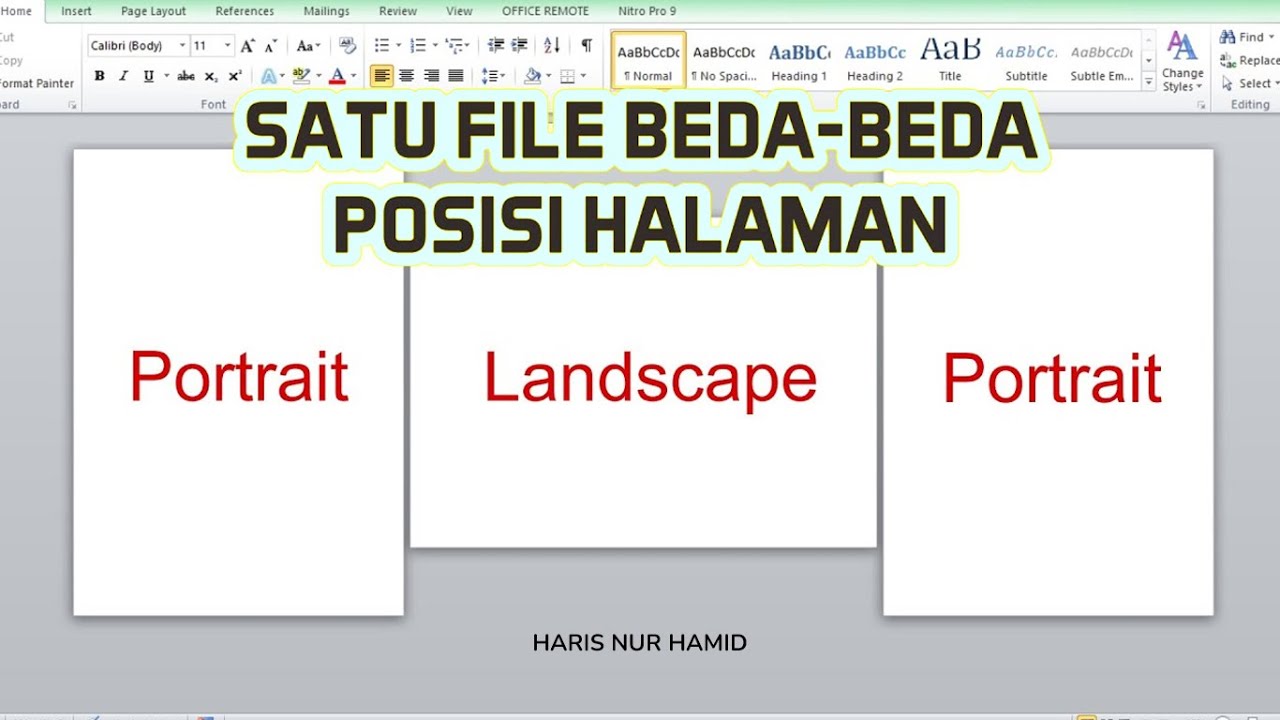
Skenario yang lebih kompleks muncul ketika Anda hanya ingin mengubah orientasi beberapa halaman dalam dokumen yang sama, sementara halaman lainnya tetap dalam orientasi potret. Misalnya, Anda mungkin memiliki laporan dengan sebagian besar teks potret, tetapi satu tabel besar yang perlu ditampilkan dalam orientasi lanskap. Di sinilah "Section Breaks" (Pemisah Bagian) menjadi sangat penting.
Section breaks memungkinkan Anda untuk membagi dokumen Anda menjadi bagian-bagian yang berbeda, di mana setiap bagian dapat memiliki pengaturan pemformatan sendiri, termasuk orientasi halaman.
Langkah-langkah untuk Mengubah Orientasi Halaman Tertentu:
Misalkan Anda ingin halaman 3 dan 4 dokumen Anda menjadi lanskap, sementara halaman 1, 2, 5, dan seterusnya tetap potret.
-
Tempatkan Kursor:
- Sebelum Halaman yang Ingin Diubah: Klik kursor Anda di akhir halaman sebelum halaman pertama yang ingin Anda ubah menjadi lanskap (dalam contoh ini, di akhir halaman 2).
- Setelah Halaman yang Ingin Diubah: Klik kursor Anda di awal halaman setelah halaman terakhir yang ingin Anda ubah menjadi lanskap (dalam contoh ini, di awal halaman 5).
-
Sisipkan "Section Break":
-
Pergi ke tab Layout (atau Page Layout).
-
Di grup Page Setup, klik Breaks.
-
Di bawah opsi Section Breaks, pilih Next Page.
- Memilih "Next Page" akan memulai bagian baru di halaman berikutnya. Ini adalah yang paling umum digunakan untuk mengubah orientasi halaman.
- Ada juga opsi lain seperti "Continuous" (memulai bagian baru di halaman yang sama), "Even Page", dan "Odd Page", tetapi "Next Page" adalah yang paling relevan di sini.
-
Ulangi langkah ini untuk menempatkan section break di awal halaman 5. Sekarang, dokumen Anda secara efektif dibagi menjadi tiga bagian:
- Bagian 1: Halaman 1 dan 2 (dengan orientasi default, kemungkinan potret).
- Bagian 2: Halaman 3 dan 4 (orientasi akan diubah).
- Bagian 3: Halaman 5 dan seterusnya (dengan orientasi default).
-
Ubah Orientasi Halaman di Bagian yang Diinginkan:
-
Klik di Dalam Bagian yang Akan Diubah: Pastikan kursor Anda berada di salah satu halaman yang ingin Anda ubah menjadi lanskap (misalnya, halaman 3 atau 4).
-
Ulangi Langkah Dasar:
- Pergi ke tab Layout (atau Page Layout).
- Klik Orientation.
- Pilih Landscape.
-
Perhatikan Dialog Box "Page Setup":
- Ketika Anda mengklik "Landscape", Word mungkin akan menampilkan dialog box "Page Setup".
- Di bagian bawah dialog box, Anda akan melihat opsi "Apply to".
- Pastikan opsi ini diatur ke "This section". Ini sangat penting agar perubahan orientasi hanya berlaku untuk bagian tempat kursor Anda berada.
- Klik OK.
Hasilnya: Halaman 3 dan 4 akan berubah menjadi orientasi lanskap, sementara halaman 1, 2, 5, dan seterusnya akan tetap dalam orientasi potret.
Tips Penting Saat Menggunakan Section Breaks:
- Tampilkan "Show/Hide ¶" (Tampilkan/Sembunyikan Paragraf): Untuk melihat di mana section breaks Anda ditempatkan, klik tombol Show/Hide ¶ di tab Home, dalam grup Paragraph. Ini akan menampilkan semua tanda paragraf, pemisah halaman, dan pemisah bagian, sehingga Anda dapat memvisualisasikan struktur dokumen Anda.
- Hati-hati Saat Menghapus Section Breaks: Menghapus section break akan menggabungkan bagian-bagian tersebut. Jika Anda menghapus section break antara bagian potret dan lanskap, orientasi potret mungkin akan menguasai seluruh bagian yang digabungkan, atau sebaliknya. Selalu buat cadangan dokumen Anda sebelum melakukan perubahan besar seperti menghapus section breaks.
- Periksa Pengaturan "Link to Previous": Saat Anda bekerja dengan header dan footer di berbagai bagian, perhatikan pengaturan "Link to Previous". Ini menentukan apakah header/footer di bagian saat ini akan sama dengan bagian sebelumnya atau tidak. Pengaturan ini juga dapat memengaruhi tata letak secara keseluruhan.
Menyesuaikan Tata Letak Setelah Mengubah Orientasi
Setelah Anda berhasil mengubah orientasi halaman, ada beberapa penyesuaian yang mungkin perlu Anda lakukan untuk memastikan dokumen Anda terlihat profesional dan mudah dibaca:
- Margin: Margin yang bekerja dengan baik dalam orientasi potret mungkin terlalu sempit atau terlalu lebar dalam orientasi lanskap. Sesuaikan margin Anda untuk memberikan ruang yang cukup di sekitar konten. Pergi ke Layout > Margins.
- Ukuran Font: Jika teks Anda menjadi terlalu kecil dalam orientasi lanskap, pertimbangkan untuk sedikit memperbesar ukuran font. Sebaliknya, jika teks terlalu besar dan memakan banyak ruang, Anda mungkin perlu sedikit memperkecilnya.
- Ukuran Tabel dan Grafik: Tabel dan grafik yang lebar mungkin masih perlu disesuaikan ukurannya agar sesuai dengan lebar halaman lanskap tanpa terlihat terlalu meregang. Klik pada tabel atau grafik, lalu gunakan pegangan pengubah ukuran (kotak kecil di sudut atau sisi).
- Penempatan Gambar: Pindahkan dan ubah ukuran gambar agar sesuai dengan tata letak baru. Gunakan opsi Text Wrapping (Pembungkusan Teks) untuk mengontrol bagaimana teks mengalir di sekitar gambar.
- Kolom: Jika Anda menggunakan kolom dalam dokumen Anda, mengubah orientasi halaman dapat memengaruhi cara kolom tersebut ditampilkan. Anda mungkin perlu menyesuaikan jumlah kolom atau lebarnya.
Tips Tambahan untuk Penggunaan Orientasi Lanskap yang Efektif:
- Gunakan dengan Bijak: Jangan mengubah orientasi halaman secara sembarangan. Pastikan ada alasan yang kuat dan manfaat yang jelas untuk menggunakan orientasi lanskap.
- Pertimbangkan Pembaca: Pikirkan bagaimana pembaca Anda akan mengonsumsi informasi. Apakah orientasi lanskap akan membuat informasi lebih mudah dipahami atau justru membingungkan?
- Konsistensi Visual: Cobalah untuk menjaga konsistensi visual di seluruh dokumen Anda. Jika Anda menggunakan beberapa halaman lanskap, pastikan transisinya mulus dan tidak mengganggu alur baca.
- Cetak Uji: Selalu cetak dokumen Anda (atau simpan sebagai PDF dan periksa tampilannya) untuk memastikan bahwa orientasi lanskap terlihat seperti yang Anda inginkan. Apa yang terlihat baik di layar mungkin terlihat sedikit berbeda saat dicetak.
- Gunakan Template: Jika Anda sering membuat dokumen dengan tata letak tertentu, pertimbangkan untuk membuat template kustom dengan orientasi halaman yang sudah diatur.
Kesimpulan
Mengubah orientasi halaman di Microsoft Word dari potret ke lanskap adalah keterampilan dasar namun krusial bagi siapa saja yang ingin mengontrol tata letak dokumen mereka. Baik Anda hanya perlu mengubah satu halaman atau seluruh dokumen, memahami cara menggunakan opsi "Orientation" dan kekuatan "Section Breaks" akan memberi Anda kendali penuh. Dengan mengikuti langkah-langkah yang dijelaskan dalam artikel ini, Anda dapat dengan percaya diri membuat dokumen yang tidak hanya informatif tetapi juga menarik secara visual dan mudah dibaca, apa pun jenis kontennya. Ingatlah untuk selalu bereksperimen, berlatih, dan memperhatikan detail kecil agar hasil akhir Anda sempurna.

 Byadmin