Ubah Dokumen Word Menjadi Gambar JPG Berkualitas Tinggi dengan Smallpdf: Panduan Lengkap

Ubah Dokumen Word Menjadi Gambar JPG Berkualitas Tinggi dengan Smallpdf: Panduan Lengkap

Di era digital yang serba cepat ini, kebutuhan untuk berbagi informasi dalam berbagai format menjadi semakin penting. Terkadang, dokumen Microsoft Word yang kaya akan teks dan tata letak perlu diubah menjadi format gambar seperti JPG. Mengapa? Mungkin untuk digunakan dalam presentasi, dimasukkan ke dalam situs web, dibagikan di media sosial, atau bahkan untuk tujuan arsip visual. Salah satu solusi paling populer dan efisien untuk tugas ini adalah menggunakan platform online seperti Smallpdf.

Smallpdf telah memantapkan dirinya sebagai alat serbaguna untuk berbagai kebutuhan manajemen PDF, termasuk konversi dari berbagai format ke PDF, dan sebaliknya. Artikel ini akan mengupas tuntas cara mengubah dokumen Word (.doc atau .docx) menjadi gambar JPG menggunakan Smallpdf, memberikan panduan langkah demi langkah yang mudah diikuti, serta menjelaskan keuntungan, tips, dan trik untuk mendapatkan hasil terbaik.

Mengapa Mengubah Word ke JPG?

Sebelum melangkah lebih jauh ke dalam cara melakukannya, mari kita pahami terlebih dahulu mengapa seseorang mungkin ingin mengubah dokumen Word menjadi format JPG:

Ubah Dokumen Word Menjadi Gambar JPG Berkualitas Tinggi dengan Smallpdf: Panduan Lengkap

  • Presentasi Visual: Gambar JPG lebih mudah disematkan dalam slide presentasi (seperti PowerPoint atau Google Slides) daripada menyertakan seluruh dokumen Word. Ini memungkinkan tata letak yang lebih terkontrol dan tampilan yang lebih profesional.
  • Penggunaan di Web: Banyak platform web dan media sosial lebih mudah menampilkan gambar daripada dokumen yang memerlukan pengunduhan dan pembukaan aplikasi terpisah. Mengubah Word ke JPG memastikan konten Anda dapat diakses dan dilihat dengan cepat oleh audiens yang lebih luas.
  • Desain Grafis dan Materi Pemasaran: Jika Anda ingin menggunakan sebagian atau seluruh konten dokumen Word sebagai bagian dari desain grafis, brosur, atau materi pemasaran lainnya, format JPG adalah pilihan yang umum.
  • Arsip Visual: Terkadang, Anda mungkin ingin mengarsipkan tampilan visual dari dokumen tertentu. Gambar JPG memberikan representasi statis yang dapat dengan mudah disimpan dan dilihat kembali tanpa memerlukan perangkat lunak pengolah kata.
  • Kemudahan Berbagi: Dalam beberapa kasus, mengirimkan gambar JPG bisa lebih sederhana daripada mengirimkan dokumen Word, terutama jika penerima mungkin tidak memiliki akses ke Microsoft Word atau perangkat lunak pengolah kata yang kompatibel.
  • Mencegah Pengeditan yang Tidak Diinginkan: Mengubah dokumen menjadi gambar secara efektif "mengunci" konten visualnya, sehingga lebih sulit bagi orang lain untuk mengedit teks atau tata letak asli.

Mengenal Smallpdf: Solusi Konversi yang Andal

Smallpdf adalah platform berbasis web yang menawarkan berbagai alat untuk memanipulasi file PDF. Keunggulannya terletak pada antarmuka yang bersih, mudah digunakan, dan kemampuan untuk melakukan tugas-tugas kompleks dengan beberapa klik saja. Selain konversi, Smallpdf juga menyediakan fitur untuk kompresi PDF, penggabungan, pemisahan, pengeditan, tanda tangan digital, dan banyak lagi.

Untuk mengubah Word ke JPG, Smallpdf menawarkan proses yang intuitif. Anda tidak perlu mengunduh perangkat lunak tambahan, cukup akses situs web mereka melalui browser Anda.

Langkah-Langkah Mengubah Word ke JPG Menggunakan Smallpdf

Berikut adalah panduan langkah demi langkah yang rinci untuk mengubah dokumen Word Anda menjadi gambar JPG menggunakan Smallpdf:

Langkah 1: Buka Peramban Web dan Kunjungi Situs Smallpdf

Pertama, buka peramban web pilihan Anda (seperti Chrome, Firefox, Safari, atau Edge) dan ketikkan alamat berikut di bilah alamat: www.smallpdf.com. Tekan Enter untuk melanjutkan.

Langkah 2: Navigasi ke Alat Konversi Word ke JPG

Setelah situs Smallpdf dimuat, Anda akan melihat berbagai opsi alat yang tersedia. Cari dan klik opsi yang bertuliskan "Word ke JPG" atau "DOC ke JPG". Anda mungkin menemukannya di bagian "Konversi PDF" atau di daftar alat yang lebih luas. Jika Anda kesulitan menemukannya, Anda bisa menggunakan fitur pencarian di situs web Smallpdf.

Langkah 3: Unggah Dokumen Word Anda

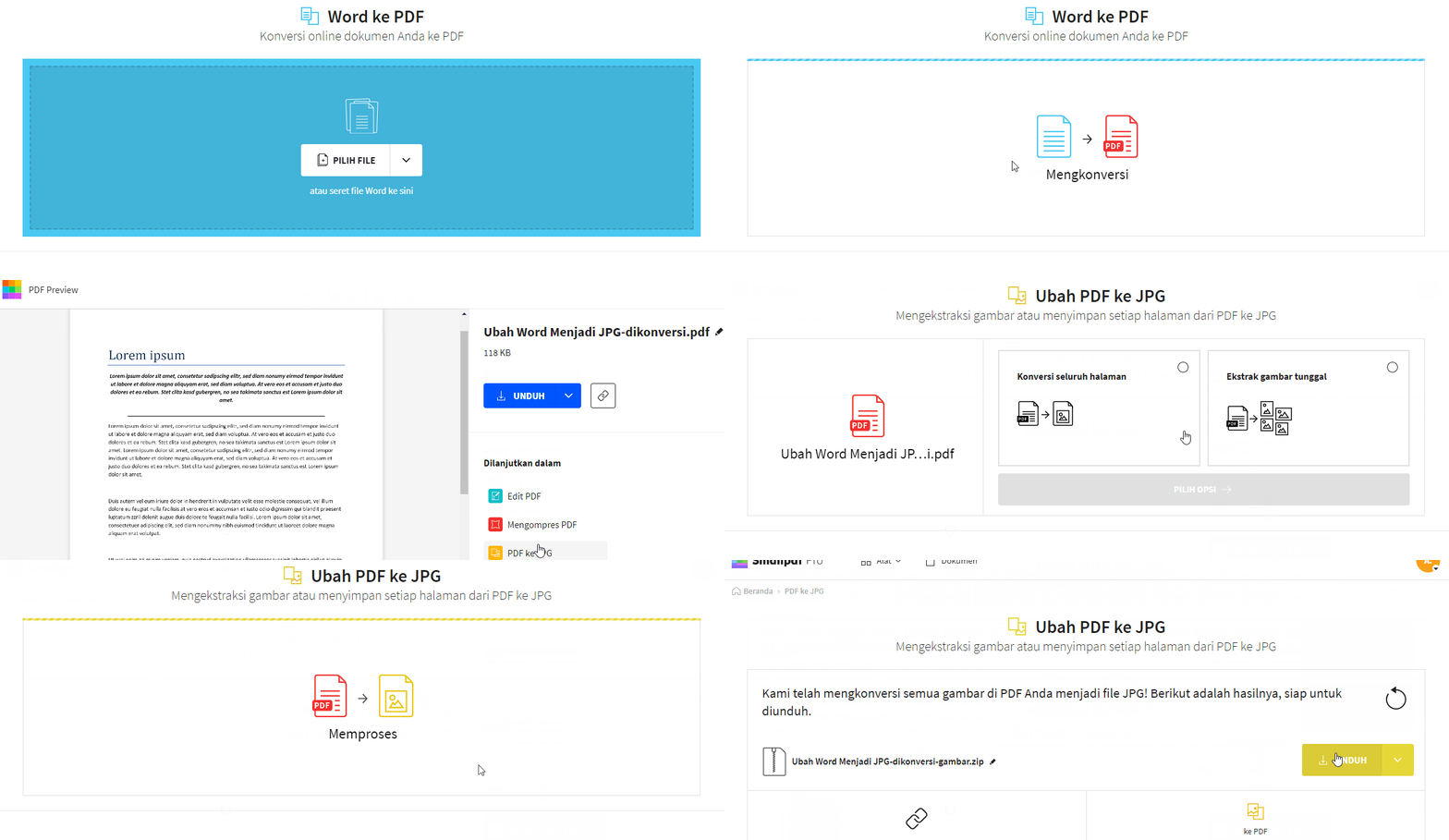
Setelah Anda mengklik alat "Word ke JPG", Anda akan diarahkan ke halaman alat tersebut. Di sini, Anda akan melihat tombol besar yang bertuliskan "Pilih File" atau "Pilih Dokumen". Klik tombol ini.

Sebuah jendela penjelajah file akan muncul di komputer Anda. Navigasikan ke lokasi di mana dokumen Word (.doc atau .docx) Anda disimpan, pilih file tersebut, lalu klik "Buka" atau "Pilih".

Alternatifnya, Smallpdf juga memungkinkan Anda menyeret dan melepaskan file langsung ke area yang ditentukan di halaman alat. Cukup buka folder tempat dokumen Anda berada, lalu seret file tersebut ke jendela peramban tempat halaman Smallpdf terbuka.

Langkah 4: Proses Konversi Otomatis

Setelah file Anda diunggah, Smallpdf akan secara otomatis memulai proses konversi. Anda akan melihat indikator kemajuan yang menunjukkan bahwa dokumen Anda sedang diubah. Proses ini biasanya sangat cepat, tergantung pada ukuran dokumen dan kecepatan koneksi internet Anda.

Penting untuk Diperhatikan: Saat mengonversi Word ke JPG, Smallpdf akan memperlakukan setiap halaman dokumen Word sebagai gambar terpisah. Jadi, jika dokumen Anda memiliki 10 halaman, Anda akan mendapatkan 10 file gambar JPG yang terpisah.

Langkah 5: Unduh File JPG Anda

Setelah konversi selesai, Smallpdf akan menampilkan pratinjau atau daftar file JPG yang dihasilkan. Anda akan melihat tombol "Unduh" di samping setiap gambar, atau tombol unduh tunggal yang akan mengunduh semua gambar dalam format ZIP (jika dokumen memiliki banyak halaman).

Klik tombol "Unduh" untuk menyimpan gambar JPG ke komputer Anda. Pilih lokasi penyimpanan yang Anda inginkan.

Keuntungan Menggunakan Smallpdf untuk Konversi Word ke JPG

  • Kemudahan Penggunaan: Antarmuka yang intuitif membuat proses ini dapat diakses oleh siapa saja, bahkan bagi mereka yang tidak terlalu paham teknologi.
  • Tanpa Instalasi: Karena berbasis web, Anda tidak perlu mengunduh atau menginstal perangkat lunak apa pun, menghemat ruang penyimpanan dan menghindari potensi masalah instalasi.
  • Kecepatan: Proses konversi biasanya sangat cepat, memungkinkan Anda mendapatkan hasil dalam hitungan detik atau menit.
  • Kualitas Gambar: Smallpdf berusaha mempertahankan kualitas gambar semaksimal mungkin selama proses konversi, menghasilkan JPG yang tajam dan jelas.
  • Aksesibilitas Lintas Platform: Anda dapat menggunakan Smallpdf dari perangkat apa pun yang memiliki koneksi internet dan peramban web, baik itu Windows, macOS, Linux, tablet, atau smartphone.
  • Keamanan Data: Smallpdf memiliki kebijakan privasi yang kuat dan umumnya menghapus file yang Anda unggah setelah beberapa jam untuk menjaga keamanan data Anda.

Tips dan Trik untuk Hasil Maksimal

Meskipun prosesnya sederhana, ada beberapa tips yang dapat Anda terapkan untuk mendapatkan hasil konversi Word ke JPG yang lebih baik:

  1. Periksa Tata Letak Dokumen Word: Sebelum mengonversi, pastikan tata letak dokumen Word Anda sudah final dan sesuai keinginan. Perubahan kecil pada margin, spasi, atau ukuran font di dokumen Word akan tercermin pada gambar JPG yang dihasilkan.
  2. Resolusi Gambar: Smallpdf secara otomatis mengonversi setiap halaman menjadi gambar. Kualitas visual akan sangat bergantung pada bagaimana konten ditampilkan di halaman Word Anda. Jika Anda membutuhkan gambar dengan resolusi sangat tinggi untuk dicetak dalam ukuran besar, pertimbangkan untuk meningkatkan resolusi teks dan gambar di dokumen Word Anda terlebih dahulu, meskipun ini mungkin tidak selalu secara langsung meningkatkan kualitas JPG jika sumbernya sudah rendah.
  3. Hindari Konten yang Sangat Padat: Jika dokumen Word Anda memiliki teks yang sangat kecil atau elemen grafis yang sangat detail, pastikan resolusi tampilan Anda cukup baik saat membuat dokumen awal. Ini akan membantu menjaga detail saat dikonversi menjadi gambar.
  4. Gunakan Opsi Kompresi (Jika Tersedia): Terkadang, platform konversi mungkin menawarkan opsi untuk mengompresi ukuran file JPG yang dihasilkan. Jika Smallpdf atau alat serupa menawarkan opsi ini, pertimbangkan keseimbangan antara ukuran file dan kualitas gambar. Namun, untuk tujuan umum, kualitas default biasanya sudah memadai.
  5. Periksa Hasilnya: Setelah mengunduh file JPG, selalu buka dan periksa setiap gambar untuk memastikan semuanya terlihat seperti yang Anda harapkan. Periksa apakah ada teks yang terpotong, gambar yang kabur, atau elemen tata letak yang bergeser.
  6. Pertimbangkan Kebutuhan Khusus: Jika Anda memerlukan kontrol lebih besar atas resolusi, format file (selain JPG), atau kompresi gambar, Anda mungkin perlu mempertimbangkan alat konversi yang lebih canggih atau perangkat lunak pengedit gambar desktop. Namun, untuk sebagian besar kebutuhan, Smallpdf sudah lebih dari cukup.
  7. Dokumen dengan Banyak Halaman: Untuk dokumen yang sangat panjang, mengunduh semua gambar JPG secara individual bisa merepotkan. Opsi unduh dalam format ZIP yang ditawarkan Smallpdf sangat membantu dalam kasus ini, menghemat waktu dan kerumitan.

Alternatif Lain Selain Smallpdf

Meskipun Smallpdf adalah pilihan yang sangat baik, ada beberapa alternatif lain yang bisa Anda pertimbangkan jika Anda mencari opsi yang berbeda:

  • iLovePDF: Mirip dengan Smallpdf, iLovePDF adalah platform online populer yang menawarkan berbagai alat PDF, termasuk konversi Word ke JPG.
  • Online-Convert.com: Situs ini mendukung konversi antar berbagai format file, termasuk Word ke JPG, dengan beberapa opsi yang dapat disesuaikan.
  • Zamzar: Platform konversi file online lainnya yang mendukung banyak format, termasuk konversi dokumen Word ke gambar.
  • Microsoft Word Sendiri (via "Save As" atau "Export"): Versi terbaru Microsoft Word (Office 365, Word 2019, dll.) memiliki fitur untuk menyimpan atau mengekspor dokumen sebagai gambar. Anda bisa membuka dokumen Word Anda, pergi ke File > Save As, dan memilih format gambar (meskipun ini biasanya hanya mendukung format seperti PNG atau TIFF per halaman). Atau, Anda bisa menggunakan fitur File > Export untuk membuat PDF, lalu mengonversi PDF tersebut menjadi JPG menggunakan alat lain. Namun, konversi langsung Word ke JPG tidak selalu sejelas menggunakan alat khusus online.
  • Perangkat Lunak Desktop: Jika Anda sering melakukan konversi atau membutuhkan kontrol penuh, perangkat lunak seperti Adobe Acrobat Pro, atau bahkan program pengedit gambar seperti Photoshop atau GIMP, dapat digunakan untuk mengimpor dokumen Word (seringkali melalui format perantara seperti PDF) dan menyimpannya sebagai JPG.

Kesimpulan

Mengubah dokumen Word menjadi gambar JPG adalah tugas yang umum dilakukan dan kini menjadi sangat mudah berkat alat online seperti Smallpdf. Dengan antarmuka yang ramah pengguna, proses yang cepat, dan hasil yang berkualitas, Smallpdf menyediakan solusi yang efisien bagi siapa saja yang perlu menyajikan konten dokumen mereka dalam format visual.

Dengan mengikuti langkah-langkah sederhana yang diuraikan dalam artikel ini, Anda dapat dengan mudah mengubah dokumen Word Anda menjadi file JPG yang dapat dibagikan, digunakan dalam presentasi, atau diintegrasikan ke dalam berbagai platform digital lainnya. Ingatlah untuk selalu memeriksa hasil akhir dan menerapkan tips yang relevan untuk memastikan Anda mendapatkan kualitas terbaik dari setiap konversi yang Anda lakukan. Smallpdf membuktikan bahwa tugas-tugas manajemen dokumen yang kompleks dapat disederhanakan, menjadikannya alat yang tak ternilai dalam kotak perkakas digital Anda.

Leave a Reply

Alamat email Anda tidak akan dipublikasikan. Ruas yang wajib ditandai *